Come si fa
Accendi il metro
Nella casa d'esempio scegli Apri la pianta e premi lo strumento Metro nella colonna a sinistra (tasto M), come nel tuo progetto; nella pianta di un link è in basso a destra.
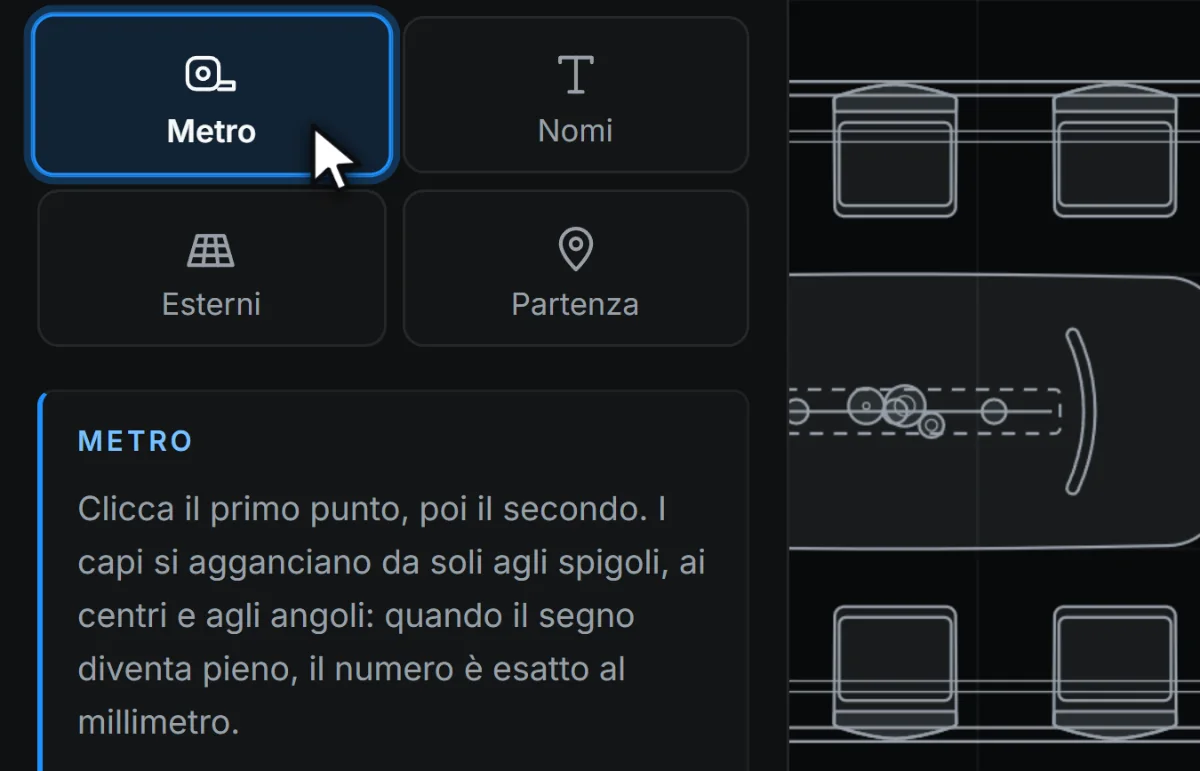
Clicca i due capi
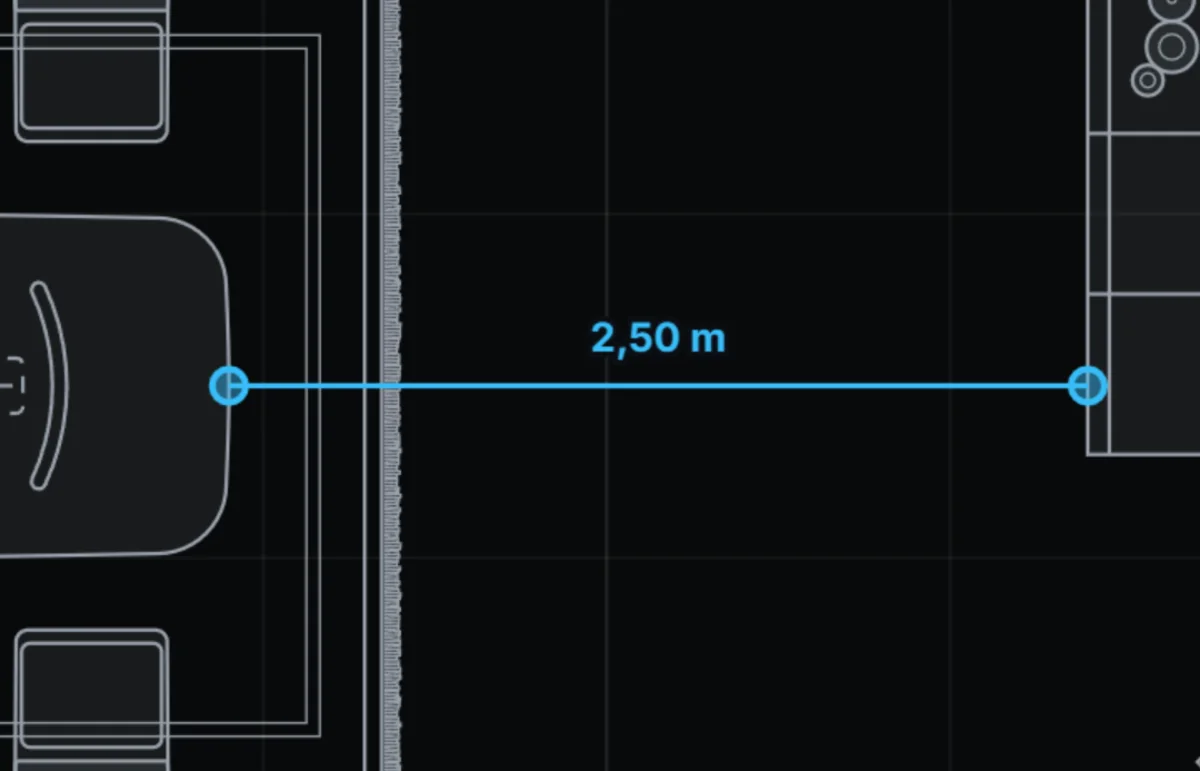
Clicca il primo punto, poi il secondo: i capi si agganciano da soli a spigoli e angoli (il cerchio pieno te lo dice) e la misura resta sulla pianta.
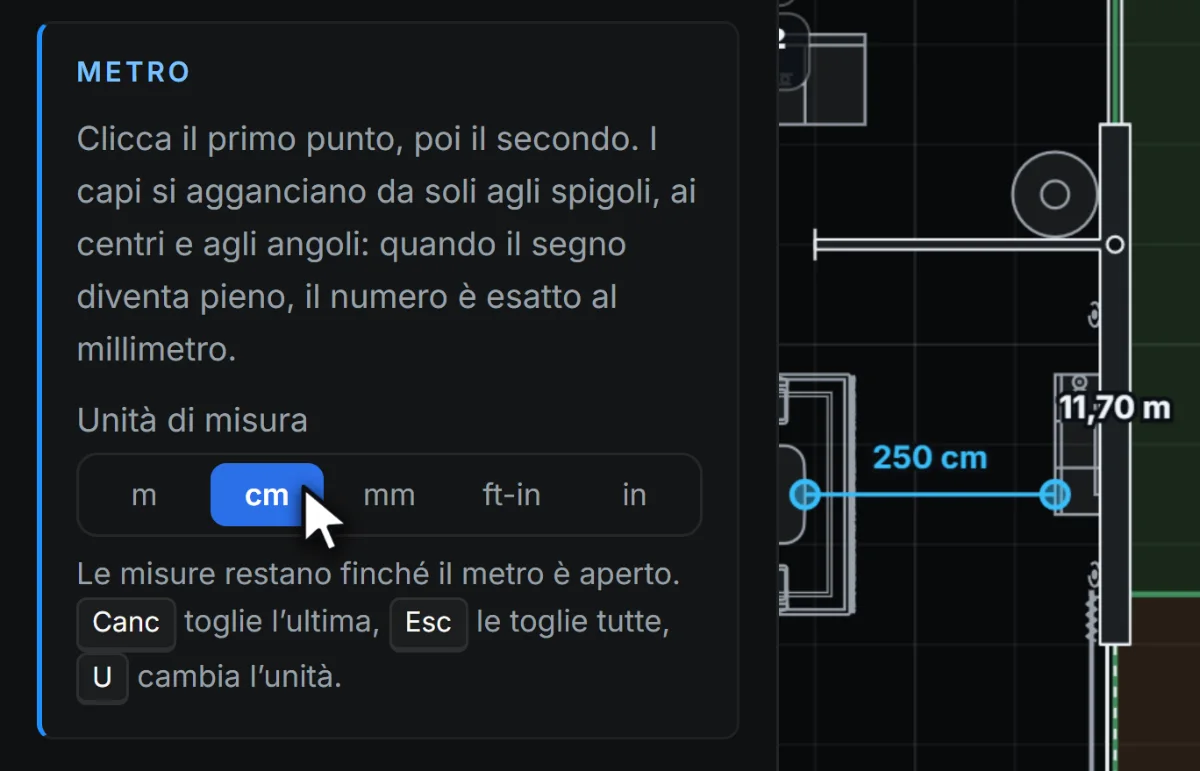
Scegli l'unità
Nella colonna, sotto Unità di misura, scegli m, cm, mm, ft-in o in (o premi U): cambia solo il numero del metro, il disegno resta in metri; nel link è la tendina accanto a Metro.
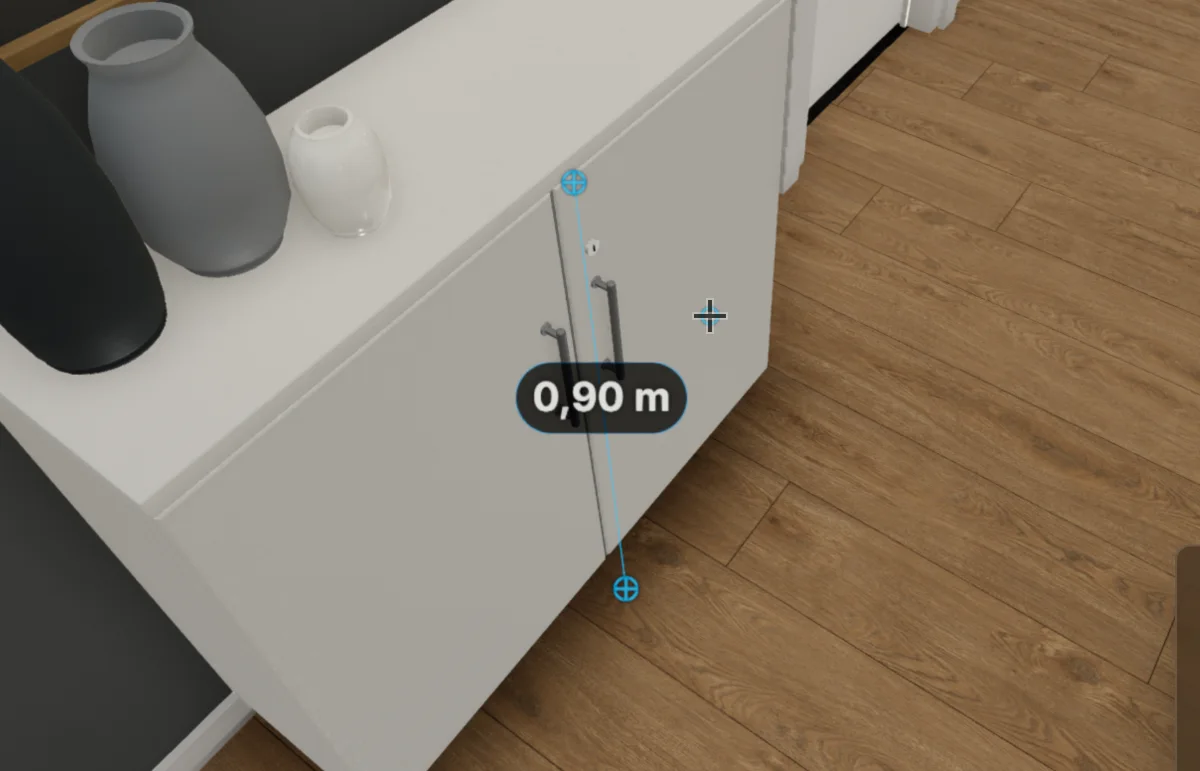
Misura camminando
Premi Cammina in alto, clicca sullo schermo e premi M (te lo ricorda la riga in basso): mira e clicca il primo punto, poi il secondo; misuri anche altezze e mobili.
Cosa hai imparato
- Accendere il metro sulla pianta e misurare con due clic da un punto all'altro.
- Scegliere l'unità della misura: metri, centimetri, millimetri, piedi o pollici.
- Misurare camminando nel 3D, anche le altezze e i mobili.
Da sapere
- Misura da intonaco a intonaco, come un metro a nastro: in metri dà la stessa cifra delle quote dei muri. Camminando dà la larghezza netta di un passaggio, quella che serve al layout del negozio o dell'ufficio.
- Nel tuo progetto e camminando U cambia l'unità e Canc toglie l'ultima misura; spento il metro le misure spariscono, e non entrano mai nel progetto né nel link.
- Col dito tocchi i due punti, sull'iPad e anche dal telefono; camminando premi Metro, e Unità: m cambia l'unità.