Progettare un negozio o un ufficio in 3D: il layout si prova camminandoci dentro
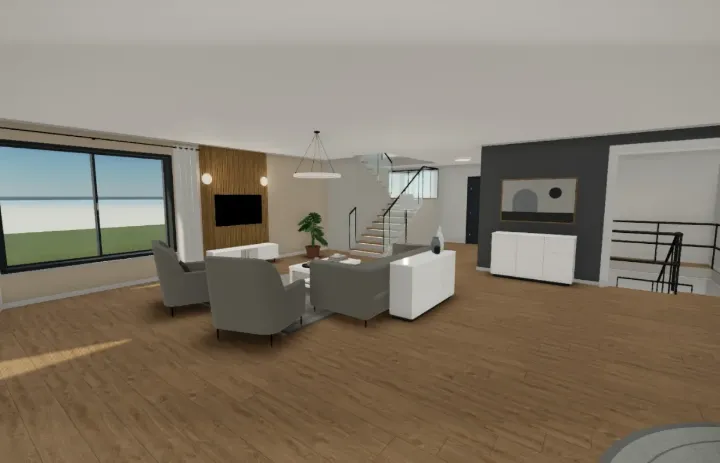
Con Tutelia disegni nel browser la pianta del tuo negozio, studio o ufficio, posi scaffali, banconi e scrivanie, e il locale diventa uno spazio 3D in cui cammini in prima persona. Prima di spendere per l'allestimento vedi se il layout funziona; poi lo mostri con un link a soci, clienti e personale, che lo aprono senza installare niente e senza registrarsi.
Disegni e cammini gratis fino a 2 progetti, senza installare niente e senza carta di credito.
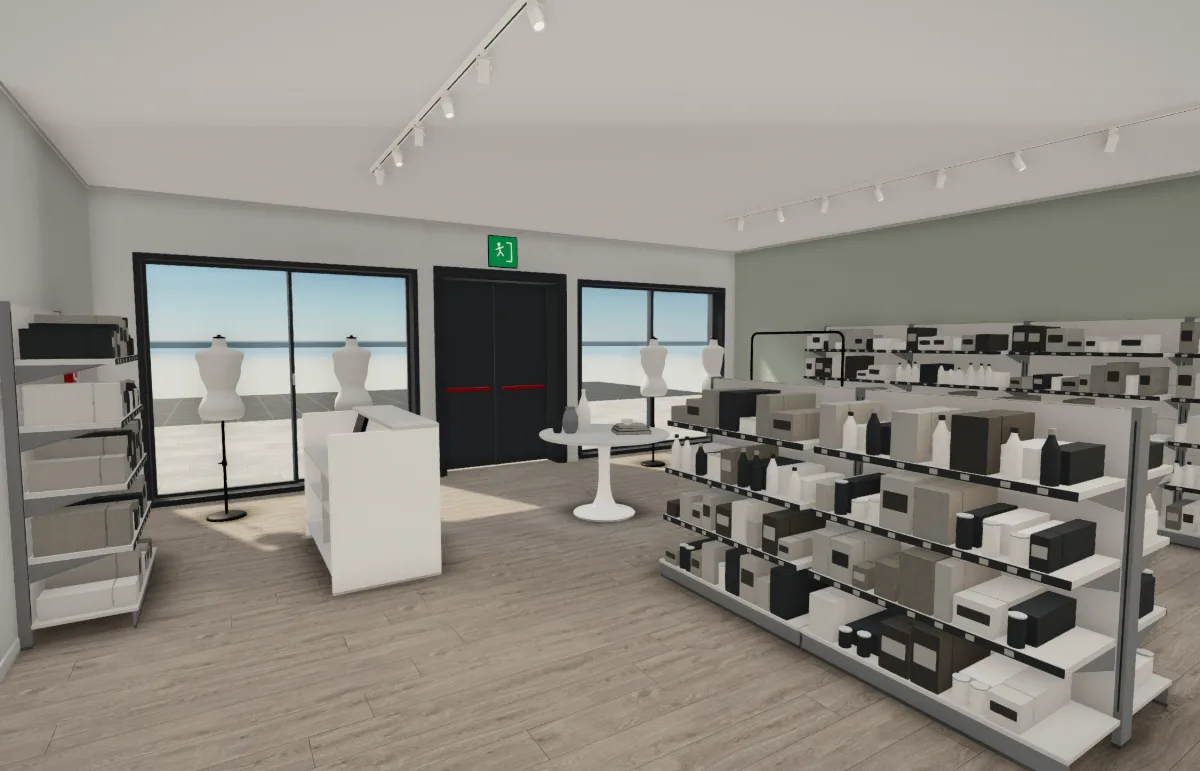
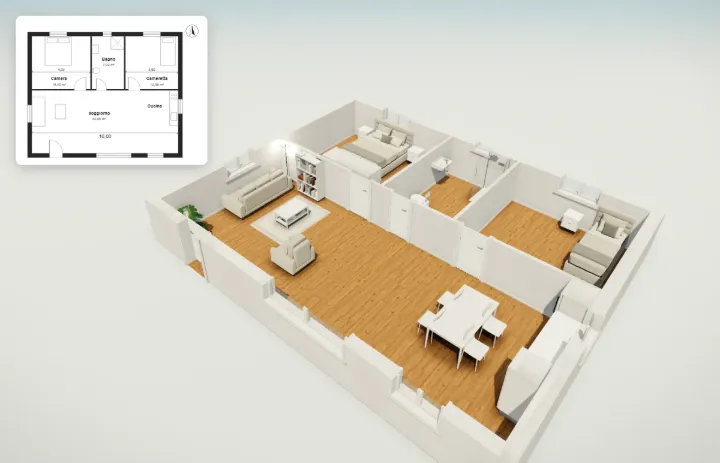
Dalla piantina del locale al 3D
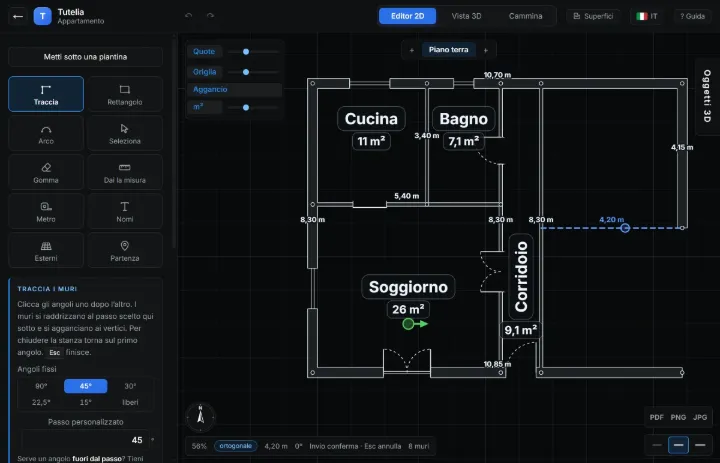
Disegni i muri sul foglio a quadretti, scrivendo la lunghezza di ognuno, oppure ricalchi la piantina avuta dall'agenzia o dal proprietario: la metti sotto come sfondo, dai la misura di un muro che conosci e segui le linee (i passi sono nella guida alla planimetria 3D online).
Aggiungi porte e finestre: porte singole, doppie e scorrevoli, varchi e vetrate a tutta altezza per la vetrina. Poi i pilastri, che in un locale commerciale spesso decidono il layout più dei muri.
Posi i mobili dal menu «Oggetti 3D», o li cerchi per nome. Ognuno si gira, si porta alle misure che ti servono e si duplica già allineato: una fila di scaffali o di scrivanie si fa in pochi gesti.
Se non vuoi partire dal foglio bianco, creando il progetto scegli Ufficio o Negozio: un locale già disegnato e arredato, con porte e finestre, che cambi come vuoi. Come si fa lo mostra il tutorial per partire da un progetto già pronto.
Layout negozio: scaffali, banco cassa e vetrina
Il gruppo «Negozi e palestre» ha scaffali, banco cassa, camerini di prova, appendiabiti e manichini, più gli attrezzi per una piccola palestra. Le luci si posano come i mobili e illuminano davvero il locale: binari con faretti, strisce LED e pannelli LED, ognuno col suo cursore di potenza.
Poi entri e fai il percorso del cliente, dalla vetrina alla cassa, con la luce dell'ora del giorno che scegli. Scaffali e banconi non si attraversano, come nella realtà, e col metro misuri la larghezza netta di una corsia: se un passaggio è troppo stretto lo scopri adesso, non il giorno del montaggio. Come si usa il metro, sulla pianta e camminando, lo mostra il tutorial per misurare.
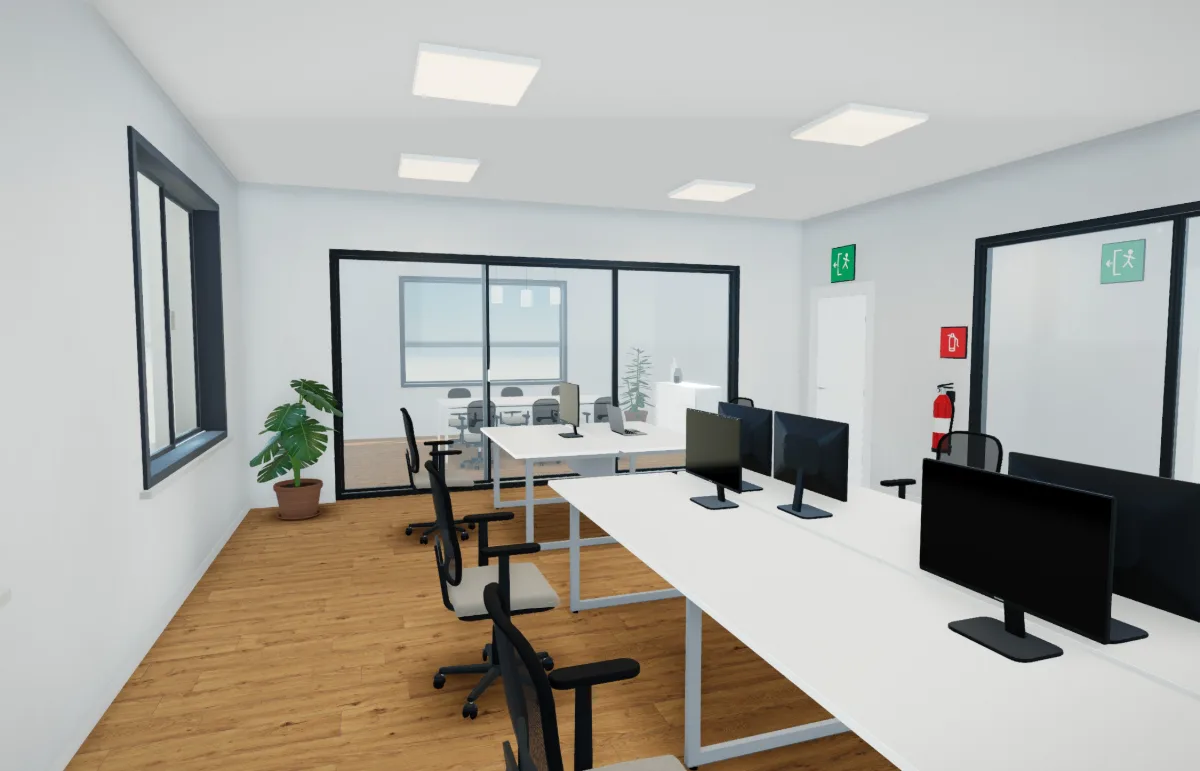
Layout ufficio: postazioni, sale riunioni e archivio
Per l'ufficio ci sono scrivanie singole e angolari, postazioni doppie e a isola, sedie, cassettiere, separè e monitor; per riunioni e accoglienza tavoli, lavagne, schermi a parete, cabine insonorizzate e bancone; poi armadi, schedari, tavoli da mensa e armadietti per lo spogliatoio.
Per un piccolo magazzino o un laboratorio ci sono scaffalature industriali, pallet, transpallet e banchi da lavoro: come disporli lo racconta la guida al layout del magazzino in 3D. Ogni stanza può avere il suo pavimento, dalla resina al parquet, e ogni muro il suo colore.
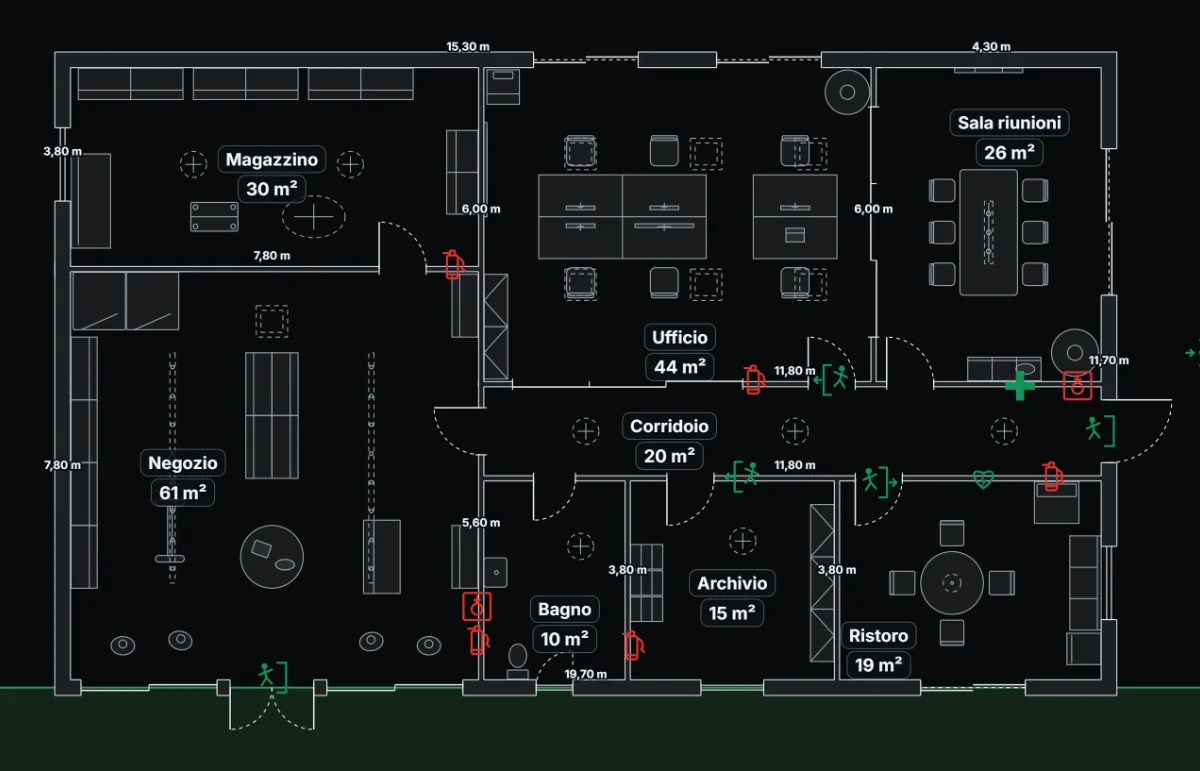
La planimetria del locale: misure al centimetro e metri quadri
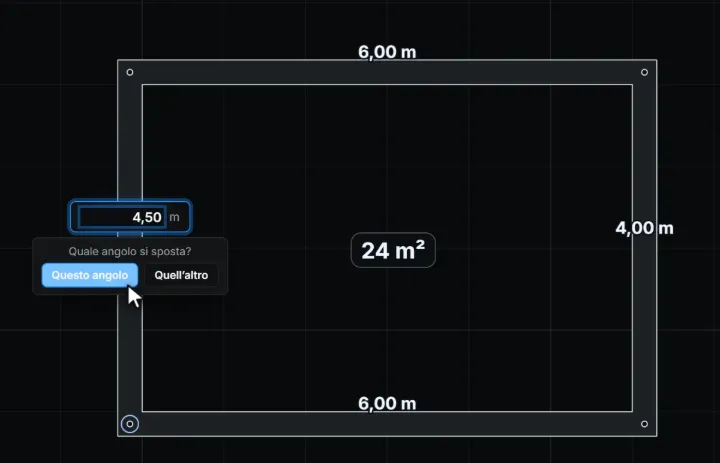
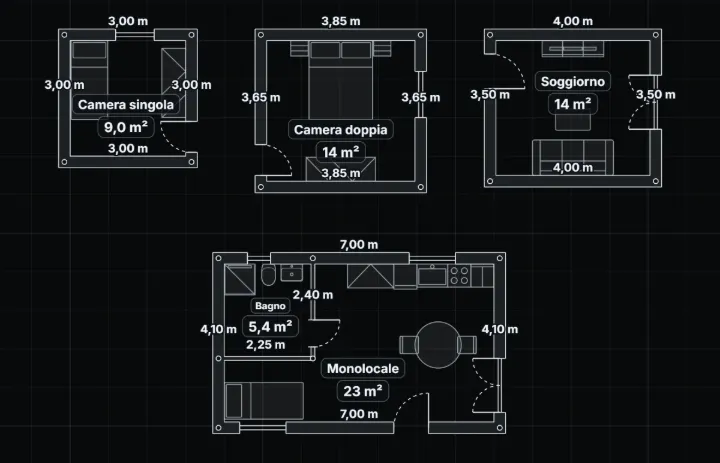
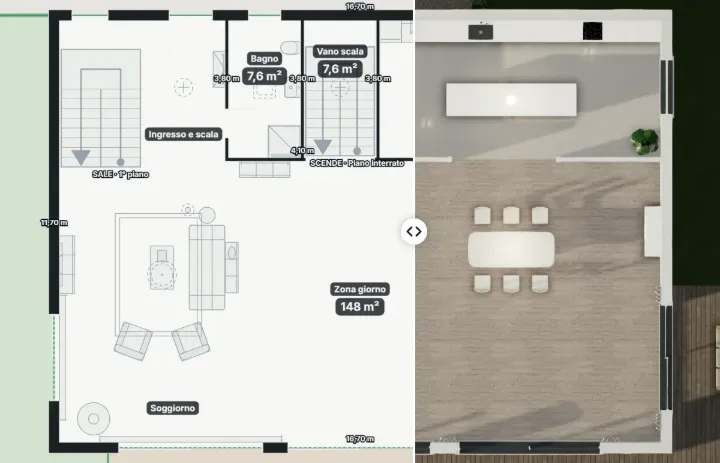
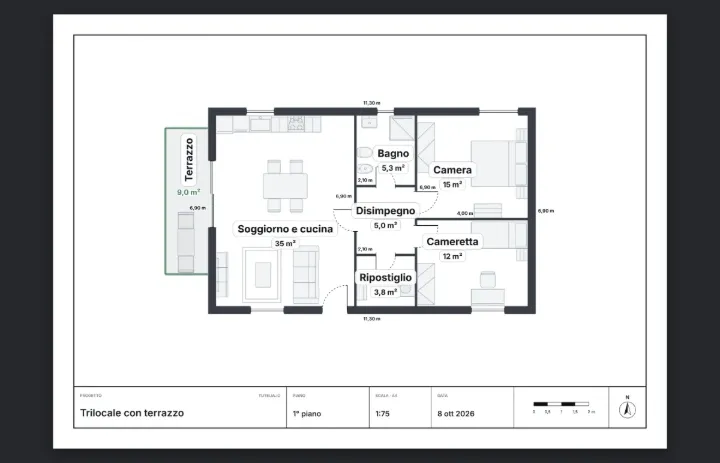
Le lunghezze dei muri si scrivono al centimetro e i metri quadri di ogni stanza si calcolano da soli: compaiono sulla pianta sotto il nome che dai all'ambiente, come «Sala riunioni» o «Magazzino».
La pianta si scarica in PDF su fondo bianco, pronta da stampare, oppure in PNG o JPG; la vista 3D negli stessi formati. Per confrontare due disposizioni duplichi il progetto e lavori sulla copia.
Mostri il locale con un link a chi non c'è
Soci, clienti o il proprietario: chi riceve il link entra dal browser del computer, del tablet o del telefono, senza installare niente e senza registrarsi, e sceglie fra la pianta con le misure, il 3D e la camminata. Il punto da cui si entra lo decidi tu, per esempio la porta su strada.
Se allestisci o arredi locali per i tuoi clienti, fai approvare il layout così: il cliente ci cammina dentro prima di firmare l'ordine.
Se cambi il disegno aggiorni il link e l'indirizzo resta lo stesso; lo spegni quando vuoi, o ne stampi il codice QR. Puoi anche invitare un collega a disegnare con te: vede quel progetto e nient'altro.
Far conoscere il posto al personale nuovo
Chi comincia a lavorare da te può fare il giro del locale prima del primo giorno: lo spogliatoio, il magazzino, il quadro elettrico. Con i cartelli metti uscite di emergenza, estintori, primo soccorso e punto di raccolta dove stanno davvero, come spiega la guida alla planimetria di emergenza in 3D.
Per la sicurezza sul lavoro Tutelia è uno strumento di informazione sui luoghi (art. 36 D.Lgs. 81/2008): non è formazione, non sostituisce i corsi obbligatori e non produce documenti a norma.
Domande frequenti
Posso partire dalla piantina del locale che ho già?
Sì: la carichi come sfondo (JPG, PNG o SVG), dai la misura di un muro che conosci e ricalchi le linee. Resta privata e non finisce nei link che mandi.
Posso controllare se uno scaffale o una scrivania ci stanno?
Sì: ogni mobile ha le sue misure, che puoi cambiare, e col metro misuri lo spazio che resta da superficie a superficie, come con un metro a nastro.
Chi riceve il link deve installare un programma o registrarsi?
No: lo apre dal browser, sul computer, sul tablet o sul telefono, e sceglie fra pianta, 3D e camminata. Si registra solo chi disegna.
Su quali dispositivi funziona?
Si disegna dal computer e dal tablet; dal telefono si guardano i progetti e ci si cammina dentro.
È gratis?
Disegnare e camminare sono gratis fino a 2 progetti, senza carta di credito. Per mandare il link e per i progetti illimitati c'è l'abbonamento, che si disdice quando vuoi.
Prova il tuo locale prima di allestirlo
Entra nella casa d'esempio per vedere cosa vedrà chi riceve il tuo link, oppure comincia a disegnare il tuo locale: la registrazione è gratuita e senza carta di credito.
Altre guide
 Planimetria 3D online
 Piantina di casa online
 Prendere le misure di casa
 Misure minime delle stanze
 Dalla planimetria al 3D
 Leggere una planimetria
 Casa su due piani in 3D
 Tour virtuale della casa
 Arredare casa in 3D
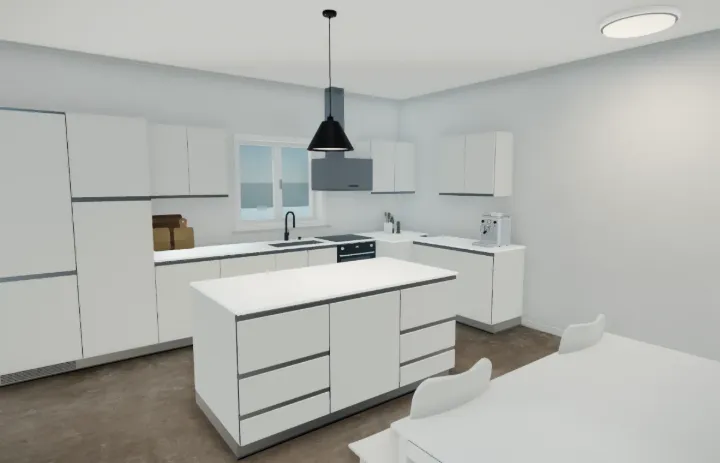 Progettare la cucina in 3D
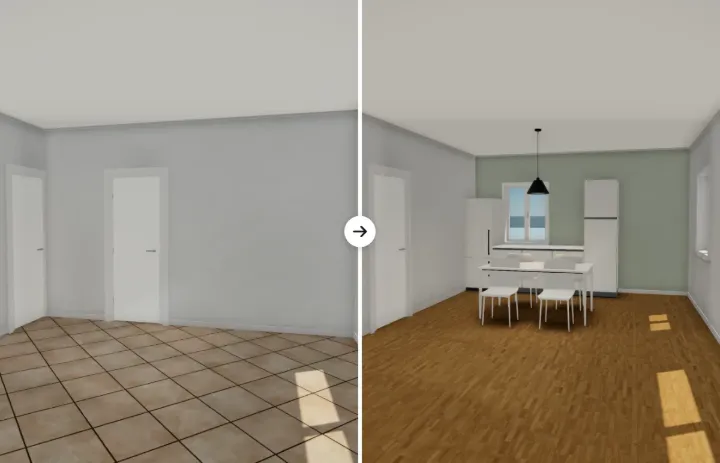 Ristrutturazione in 3D
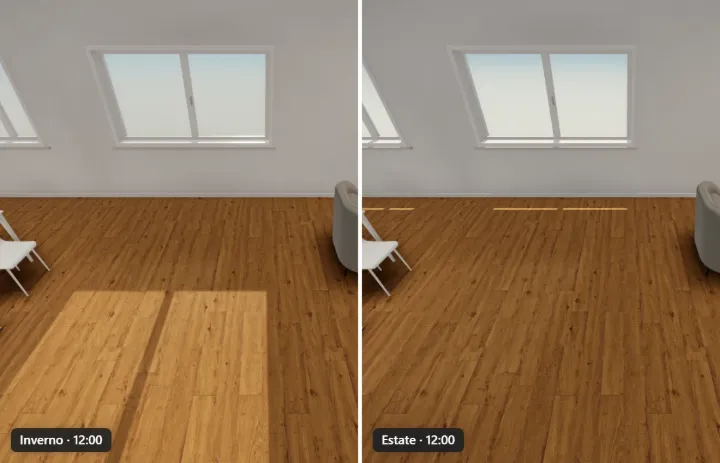 Esposizione solare in 3D
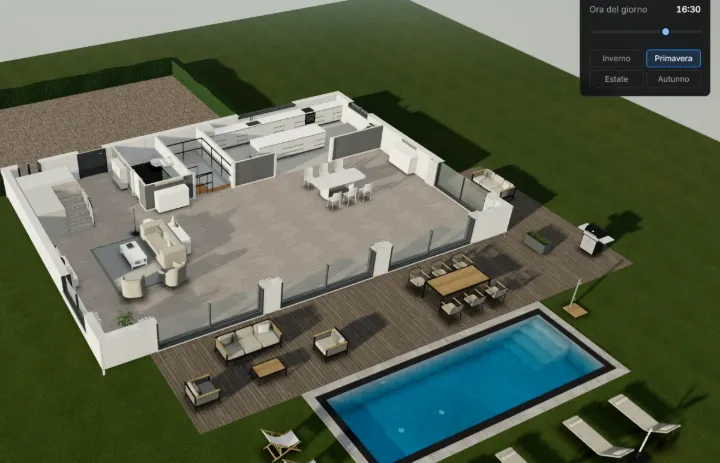 Presentare al cliente in 3D
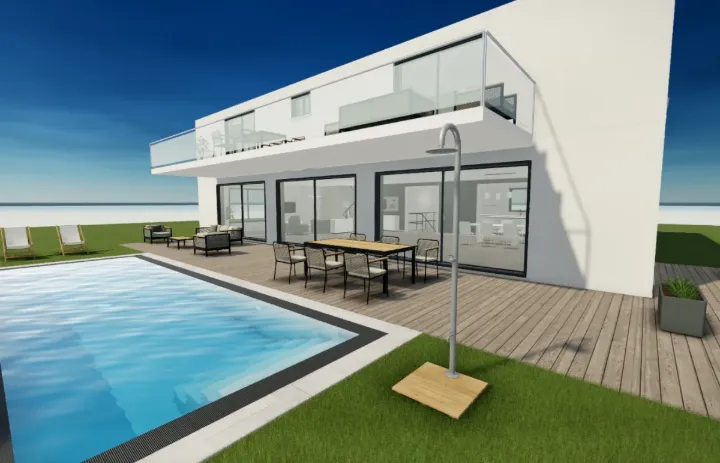 Giardino e piscina in 3D
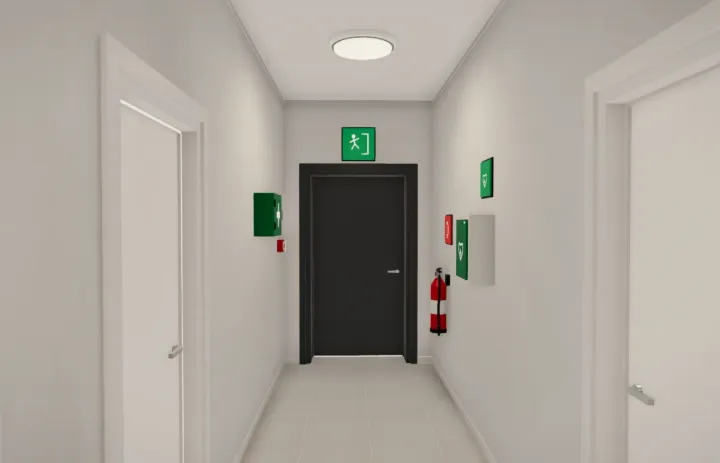 Planimetria di emergenza 3D
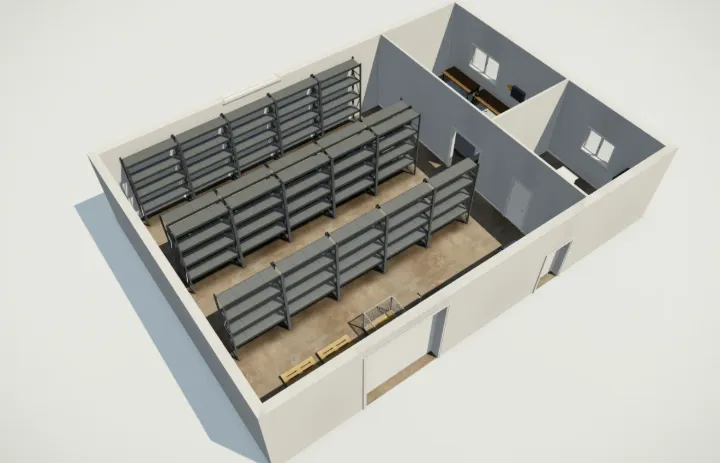 Layout magazzino in 3D
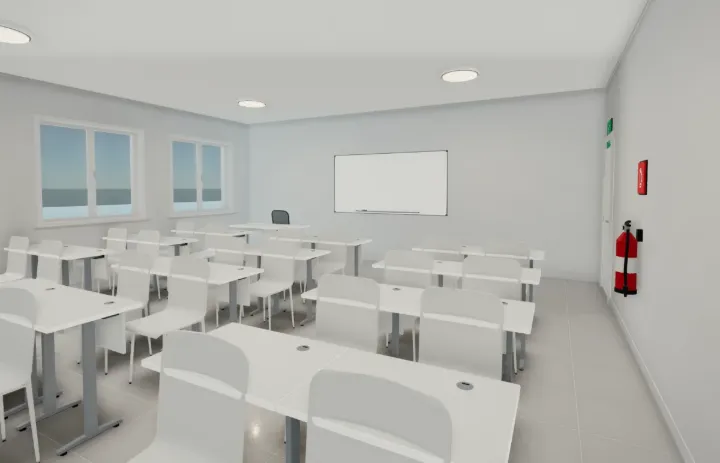 Pianta dell’aula in 3D
 Planimetria per annunci
 Pianta 3D per l’annuncio
 Superficie commerciale
 Vendita su carta in 3D
 Alternativa a RoomSketcher