Un’alternativa a RoomSketcher: disegni la pianta nel browser e ci cammini dentro in 3D
Se cerchi un’alternativa a RoomSketcher, forse vuoi disegnare la pianta senza installare niente, camminarci dentro già col piano gratuito e, quando ti serve di più, pagare un abbonamento solo, senza contare i crediti. Tutelia funziona così: disegni nel browser, la pianta diventa un 3D in cui cammini in prima persona, e la mandi con un link che si apre dal computer, dal tablet e dal telefono. Qui trovi il confronto: cosa fanno tutti e due, cosa cambia, cosa RoomSketcher fa in più e cosa Tutelia non fa. Le informazioni su RoomSketcher vengono dal suo sito e dal suo centro assistenza, e sono aggiornate al 30 ottobre 2026.
Disegni e cammini gratis fino a 2 progetti, senza installare niente e senza carta di credito.
Tutelia e RoomSketcher: cosa hanno in comune
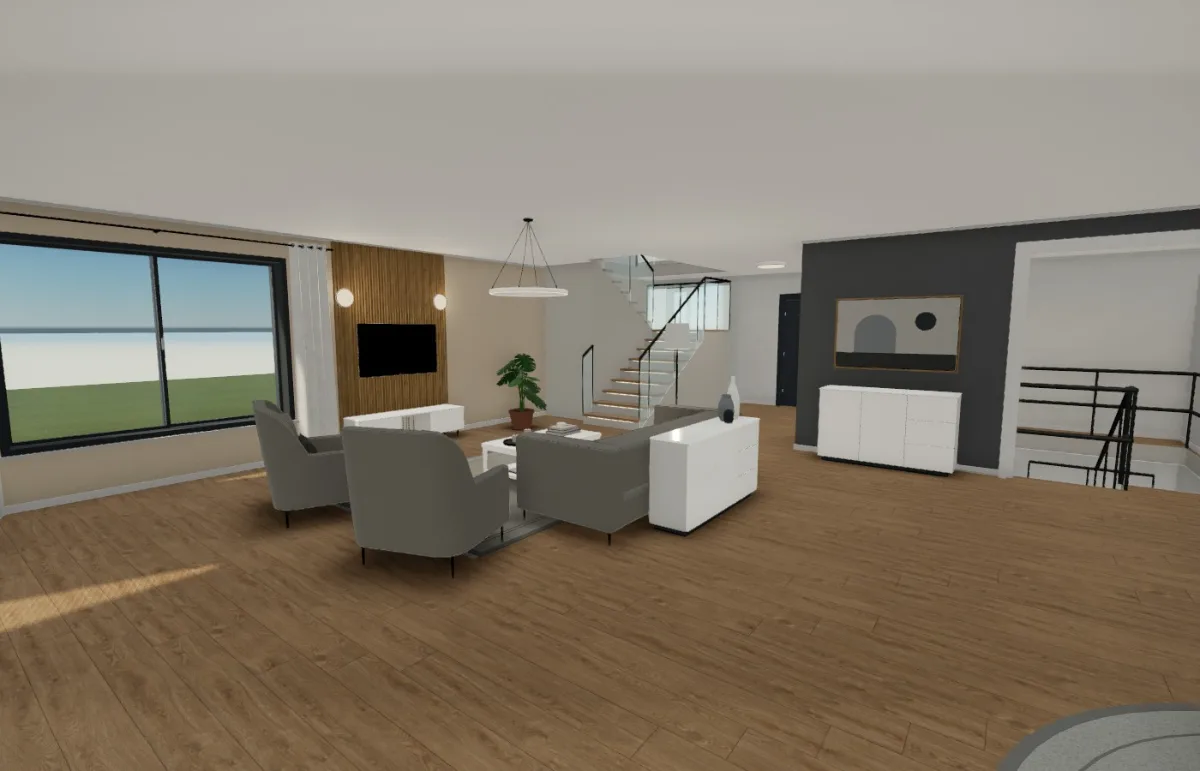
Tutti e due servono a disegnare la pianta di una casa con le sue misure, a vederla in 2D e in 3D, ad arredarla e a camminarci dentro all’altezza degli occhi. Tutti e due hanno un piano gratuito con un numero limitato di progetti, e in tutti e due la pianta si scarica in PDF, PNG o JPG: in Tutelia anche gratis, in RoomSketcher, col piano Free, dopo un acquisto a parte.
In tutti e due, poi, chi riceve la visita in 3D la apre nel browser, senza installare niente, e in tutti e due si disegna dal computer o dal tablet, non dal telefono. Cambia invece su quali dispositivi si apre la visita che mandi: lo trovi più sotto.
Un’alternativa a RoomSketcher senza app e senza crediti
Si disegna nel browser. Secondo il sito di RoomSketcher, per disegnare bisogna installare la sua app, per Windows, Mac, iPad o tablet Android; il portale nel browser serve a gestire e guardare i progetti, a scaricare le piante e a ordinarle, o a ricavarle in automatico da una planimetria. Tutelia invece si apre nel browser del computer o del tablet, anche dell’iPad, e non c’è niente da installare. Come si disegna e si passa al 3D lo racconta la guida alla planimetria 3D.
Camminare dentro è gratis. In Tutelia disegnare e camminare in prima persona sono gratis fino a 2 progetti, senza carta di credito. Con il piano Free di RoomSketcher la visita in 3D (Live 3D) non è compresa: c’è nei piani Pro e Team, oppure comprando l’aggiornamento di un singolo progetto, che dura un anno.
Niente crediti. In RoomSketcher alcune cose si pagano con una moneta virtuale, i crediti: secondo il suo listino ogni progetto nuovo ne consuma uno, una vista a 360° cinque, e condividere la visita in 3D di un progetto per un anno sei. In Tutelia non ci sono crediti da comprare: gratis hai 2 progetti, e l’abbonamento dà progetti illimitati e i link, senza costi a progetto o a immagine.
La pianta si scarica gratis. In Tutelia la pianta in PDF, PNG o JPG si scarica anche senza abbonamento. Con il piano Free di RoomSketcher, per scaricare o stampare una pianta bisogna prima generarla con un acquisto a parte.
Il link si apre dal computer, dal tablet e dal telefono
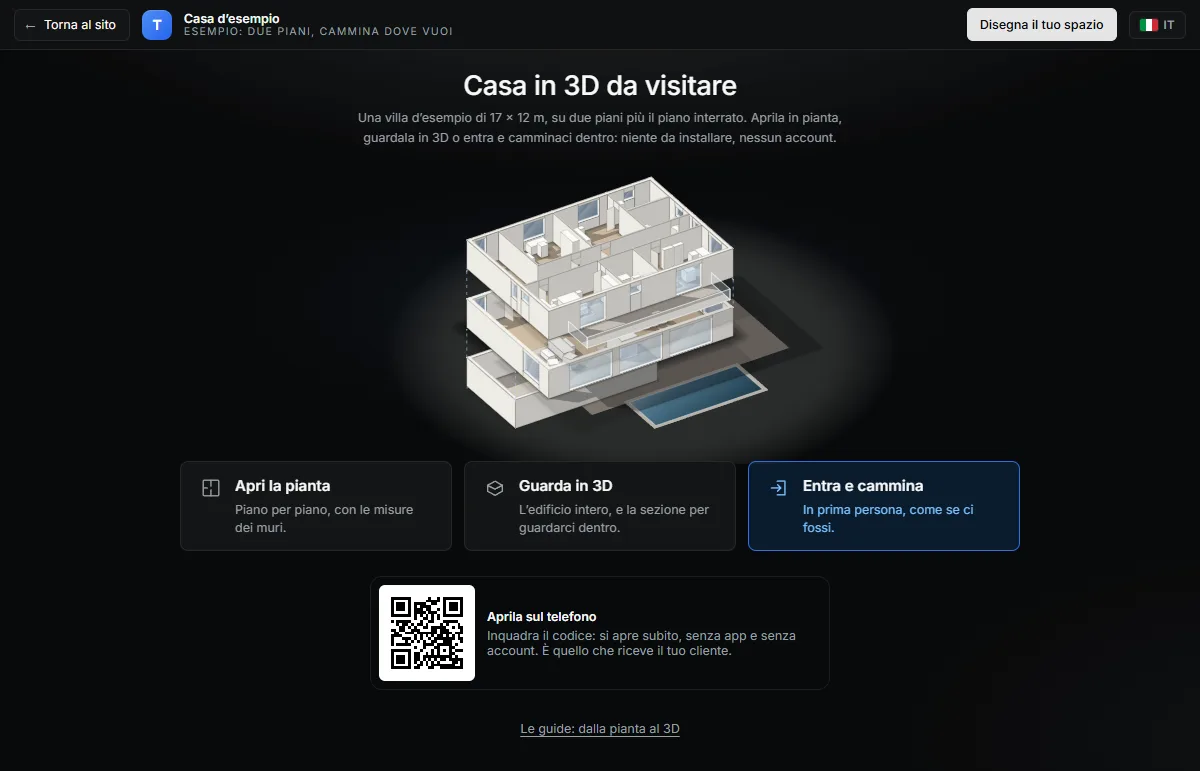
Quando la casa è pronta la mandi con un link: chi lo apre entra dal browser del computer, del tablet o del telefono, senza installare niente e senza registrarsi, e sceglie fra la pianta, il 3D e la camminata. Dal computer e dal tablet la casa d’esempio parte dalla stessa schermata della scelta, poi si apre nell’editor e la puoi cambiare tutta; dal telefono si apre proprio come un link ricevuto. E prima di mandare il tuo, «Guarda cosa riceve il tuo cliente» ti mostra la casa come la vedrà lui.
Anche il link della visita in 3D di RoomSketcher si apre nel browser, senza installare niente e senza registrarsi. Il suo sito però dice che il Live 3D condiviso funziona su computer Windows e Mac, e che tablet e telefoni non sono supportati. Chi ha il progetto, nei piani che comprendono il Live 3D, lo apre dal portale anche dal tablet e dal telefono, e le sue viste a 360° si guardano anche dal telefono.
In Tutelia, quando cambi la casa, aggiorni il link e l’indirizzo non cambia. Il link non ha una data di scadenza: resta acceso finché c’è l’abbonamento, e «Smetti di condividere» lo spegne quando vuoi. In RoomSketcher la condivisione della visita in 3D si attiva per un anno, progetto per progetto. Il tutorial per mandare il link mostra come si fa, clic per clic, e per un immobile in vendita il link diventa un tour virtuale della casa.
Mandare il link fa parte dell’abbonamento, che si disdice quando vuoi.
Cosa fa RoomSketcher in più di Tutelia
Un confronto onesto dice anche questo. Al 30 ottobre 2026, secondo il suo sito, il catalogo di RoomSketcher ha più di 4.000 arredi e materiali già nel piano Free, e più di 7.000 nei piani Pro e Team; Tutelia ha più di cento mobili, luci ed elementi per l’esterno.
Con RoomSketcher si disegna in metri o in piedi; in Tutelia si disegna in metri, e in piedi e pollici si leggono il Metro e le distanze di una porta o finestra scelta. RoomSketcher ha poi un servizio a pagamento che disegna la pianta per te da uno schizzo o da una planimetria, con la consegna il giorno lavorativo dopo, e una funzione, in prova, che trasforma da sola una planimetria disegnata al computer, in JPG, PNG o PDF, in un progetto modificabile: la prima volta è gratis anche col piano Free.
Nei piani Pro e Team si ricalca anche una planimetria in PDF, che Tutelia come sfondo non apre, e su un iPad o un iPhone con LiDAR la sua app FloorCapture, anche questa in prova, ricava la pianta da una scansione. Fa poi immagini delle stanze in diversi stili d’arredo, anche da istruzioni scritte, e nei piani Pro e Team viste a 360°. La sua app funziona anche senza connessione.
Scarica la pianta su fogli da A4 ad A2 e nei formati americani, e nei piani Pro e Team in PDF nella scala che scegli tu. Il piano Team comprende cinque utenti che lavorano sugli stessi progetti, e se ne aggiungono altri pagando; in Tutelia, con «Invita», fai lavorare un collega su un progetto, col suo account, anche senza abbonamento. E già col piano Free di RoomSketcher si manda un link alla presentazione del progetto, che chiunque può aprire, ma senza il Live 3D.
Cosa Tutelia non fa
Tutelia non legge da sola l’immagine di una piantina: i muri ci si ripassano sopra a mano, e il 3D poi lo fa lei, con un clic. Non apre i PDF come sfondo, solo immagini JPG, PNG e SVG, e non apre né salva file DWG o DXF. Non c’è un servizio che disegna la pianta al posto tuo.
I mobili sono generici, bianchi con le stoffe in grigio, senza marche né colori da scegliere. L’altezza dei muri è una per tutta la casa e il soffitto è piano; si arriva al 3° piano, più un interrato. Il modello 3D non si esporta e non se ne fanno video; la pianta si scarica su una tavola A4, nella scala più grande in cui ci sta.
Non c’è un’app da usare senza connessione: Tutelia si apre nel browser, e per aprirla serve la rete. Se la rete cade mentre disegni, il lavoro resta salvato sul dispositivo e va in rete appena la connessione torna. E dal telefono si guarda e non si disegna.
Rifare in Tutelia una pianta fatta con RoomSketcher
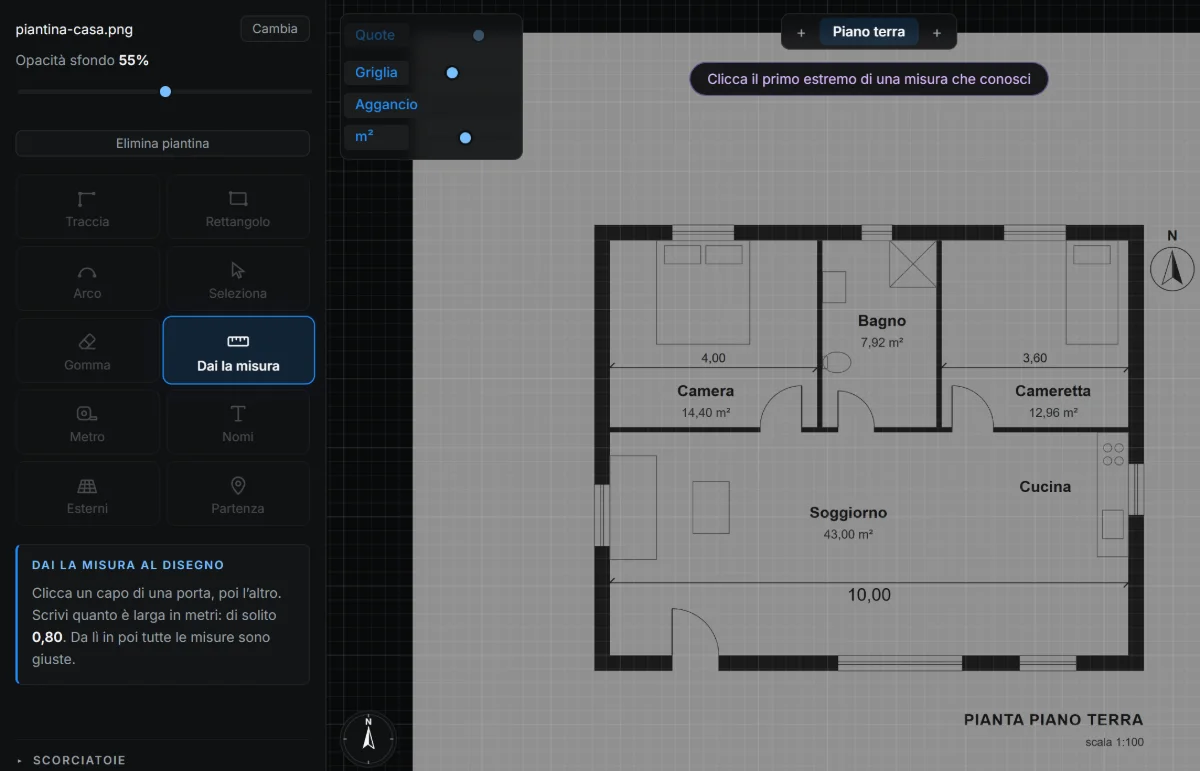
I progetti di RoomSketcher non si aprono in Tutelia: si riparte dall’immagine della pianta. Da RoomSketcher la scarichi in JPG, PNG o PDF, col piano Free dopo averla generata con un acquisto a parte. In Tutelia carichi il JPG o il PNG, perché il PDF come sfondo non si apre e va prima salvato come immagine. La metti sotto il foglio a quadretti e le dai la scala con «Dai la misura»: clicchi i due capi di una misura che conosci, per esempio una porta o la quota più lunga scritta sulla piantina, e scrivi quanti metri è. Poi ci ripassi sopra i muri.
Il tutorial per ricalcare una piantina lo fa vedere passo per passo. La piantina di sfondo è una per progetto, anche se la casa ha più piani. Porte, finestre e scale le aggiungi tu, i mobili li scegli dal menu Oggetti 3D, e la piantina resta tua: chi apre il link non la vede.
Domande frequenti
Esiste un’alternativa gratuita a RoomSketcher?
Con Tutelia disegnare la pianta e camminarci dentro è gratis fino a 2 progetti, senza carta di credito e senza installare niente. Per mandare il link e per avere progetti illimitati c’è l’abbonamento, che si disdice quando vuoi.
RoomSketcher è gratis?
C’è un piano gratuito. Al 30 ottobre 2026, secondo il sito di RoomSketcher, il piano Free ha un numero limitato di progetti e non comprende la visita in 3D (Live 3D), che c’è nei piani a pagamento Pro e Team; col Free, per scaricare o stampare una pianta serve un acquisto a parte. Alcune cose, come le viste a 360° e la condivisione della visita in 3D, si pagano coi crediti: il Pro ne riceve cinque al mese, e altri si comprano a parte. I prezzi sono sul sito di RoomSketcher.
Con Tutelia servono i crediti?
No. In Tutelia non ci sono crediti da comprare e niente si paga a progetto o a immagine: gratis hai 2 progetti, e con l’abbonamento i progetti sono illimitati e puoi mandare i link.
Devo scaricare un’app?
No. Tutelia funziona nel browser, per chi disegna e per chi apre il link. Con RoomSketcher, al 30 ottobre 2026, per disegnare si installa la sua app; chi riceve la visita in 3D invece la apre nel browser del computer.
Si può disegnare la pianta dal telefono?
Con Tutelia si disegna dal computer o dal tablet, come l’iPad; dal telefono si guardano i progetti e ci si cammina dentro. Nemmeno RoomSketcher, al 30 ottobre 2026, fa disegnare dal telefono: dal browser del telefono si guardano i progetti, ci si cammina dentro col Live 3D, nei piani che lo comprendono, e si ordinano o si convertono piante. La sua app FloorCapture, in prova, ricava invece la pianta da una scansione fatta con un iPad o un iPhone con LiDAR, da rifinire poi nell’app di RoomSketcher.
Posso rifare in Tutelia una pianta fatta con RoomSketcher?
Sì, come immagine da ricalcare. Scarichi la pianta da RoomSketcher in JPG o PNG (col piano Free va prima generata, con un acquisto a parte), la carichi in Tutelia come sfondo, le dai la scala con una misura che conosci e ci ripassi sopra i muri. I progetti di RoomSketcher non si aprono, e nemmeno i PDF come sfondo o i file DWG e DXF.
Prova prima di scegliere
Entra nella casa d’esempio senza registrarti: dal computer e dal tablet, scelta la vista, si apre nell’editor e puoi cambiarla tutta, dai pavimenti ai mobili; dal telefono la guardi e ci cammini dentro. Poi disegna la tua pianta, gratis e senza carta di credito.
Altre guide
 Planimetria 3D online
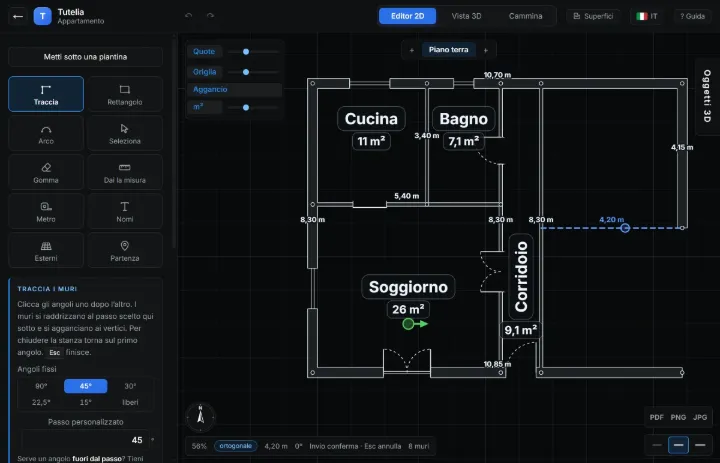 Piantina di casa online
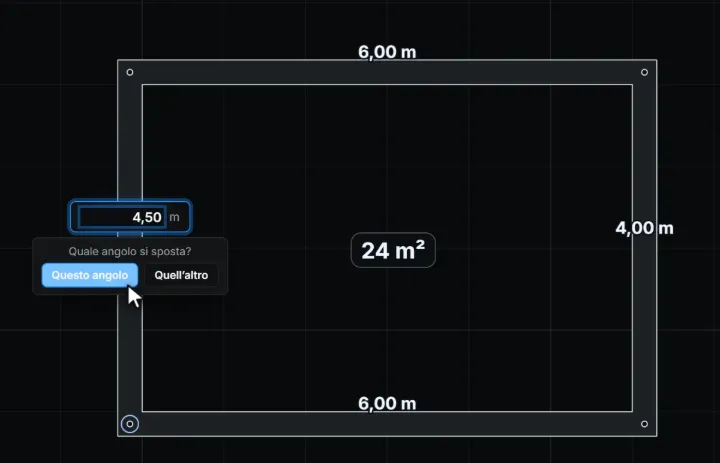 Prendere le misure di casa
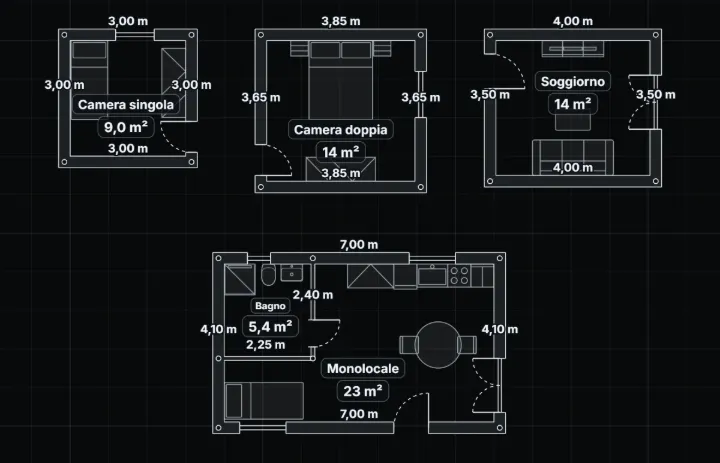 Misure minime delle stanze
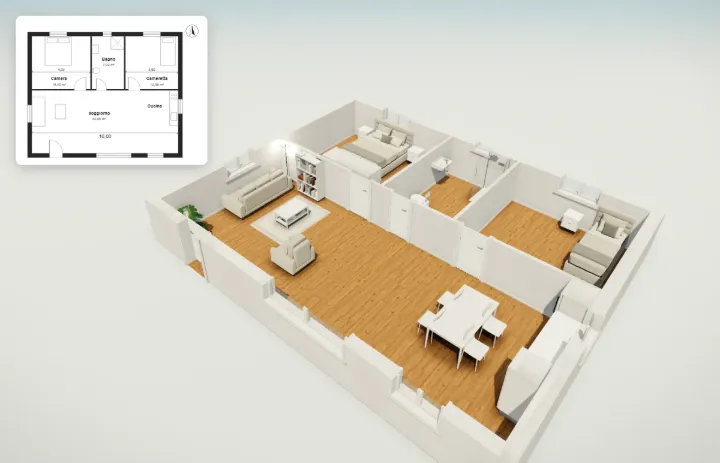 Dalla planimetria al 3D
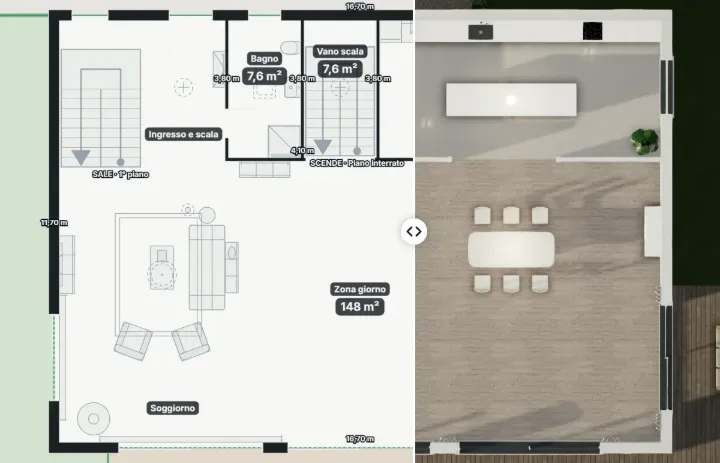 Leggere una planimetria
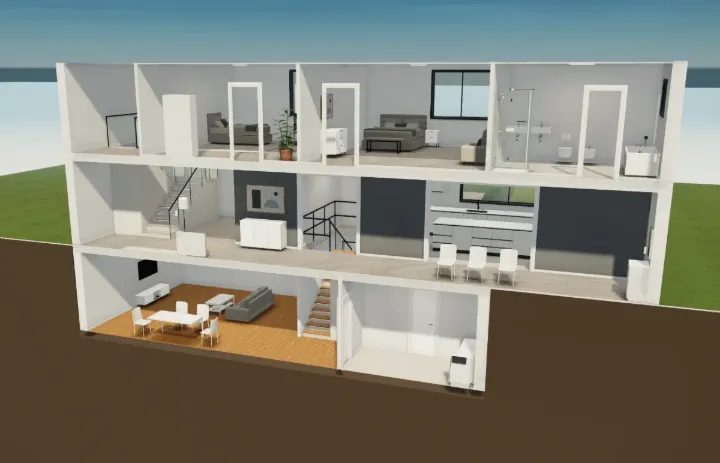 Casa su due piani in 3D
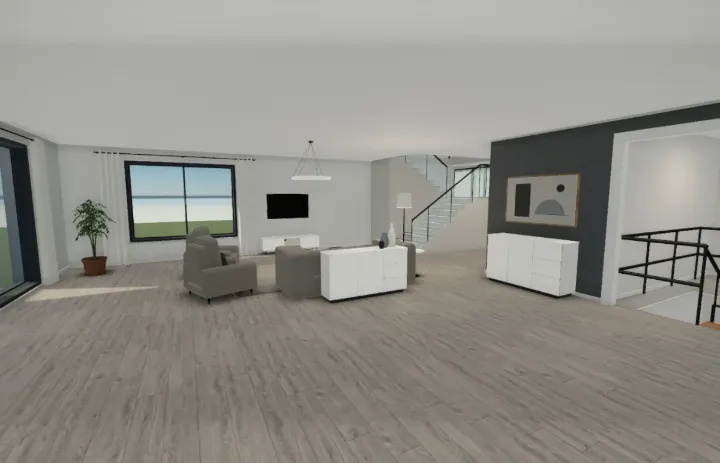 Tour virtuale della casa
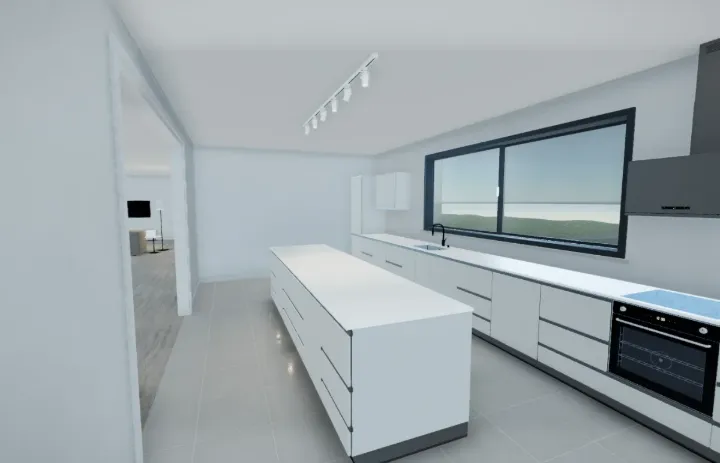 Arredare casa in 3D
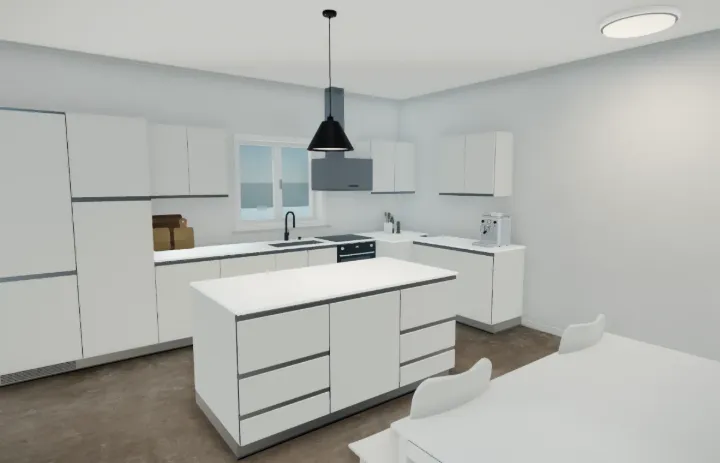 Progettare la cucina in 3D
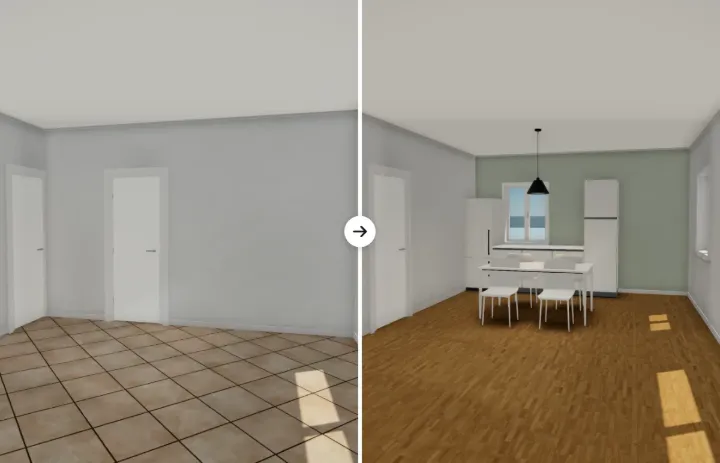 Ristrutturazione in 3D
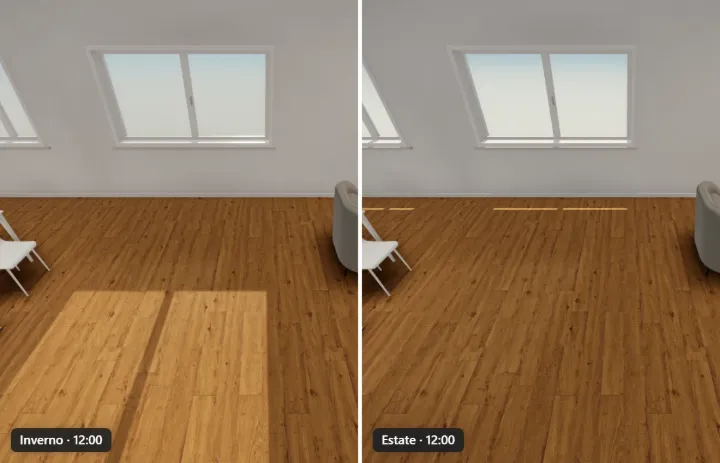 Esposizione solare in 3D
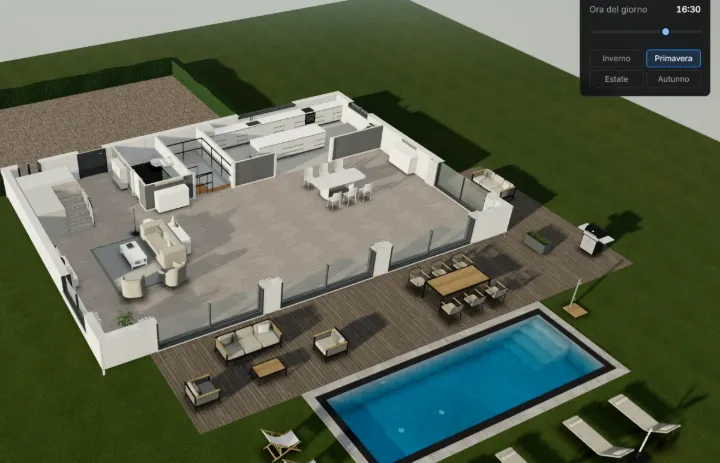 Presentare al cliente in 3D
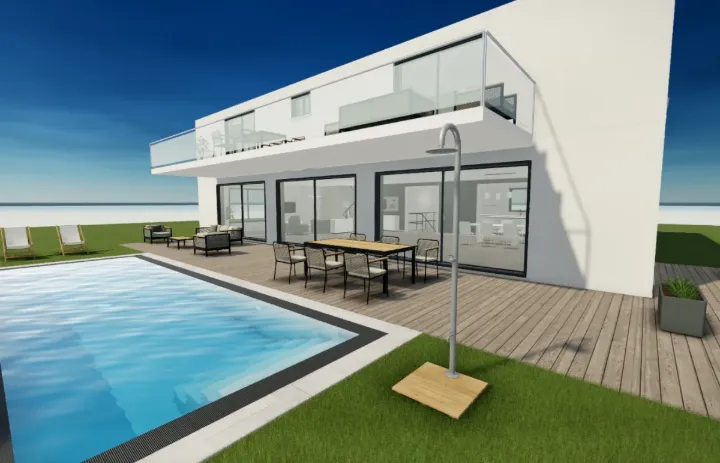 Giardino e piscina in 3D
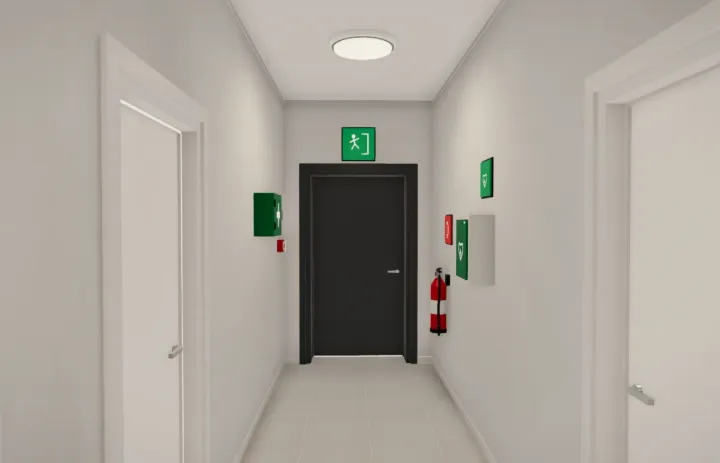 Planimetria di emergenza 3D
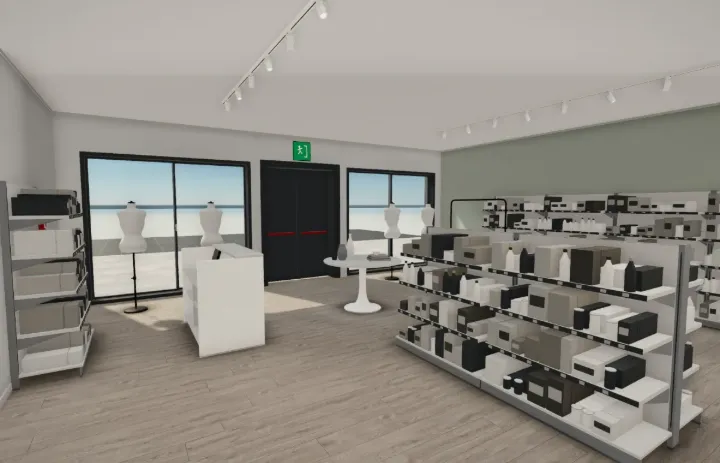 Negozio e ufficio in 3D
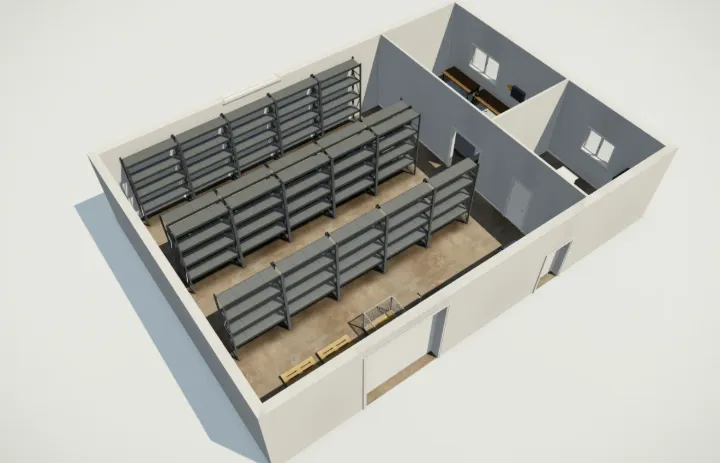 Layout magazzino in 3D
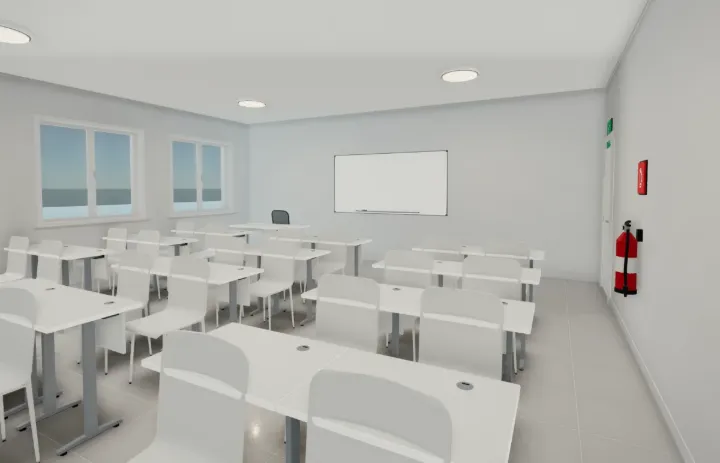 Pianta dell’aula in 3D
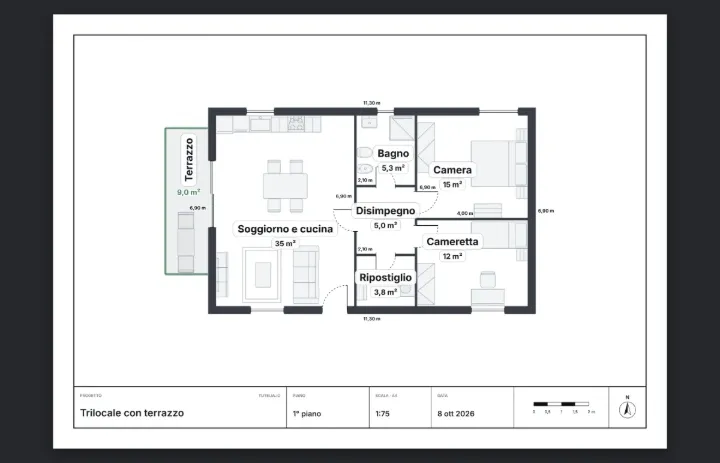 Planimetria per annunci
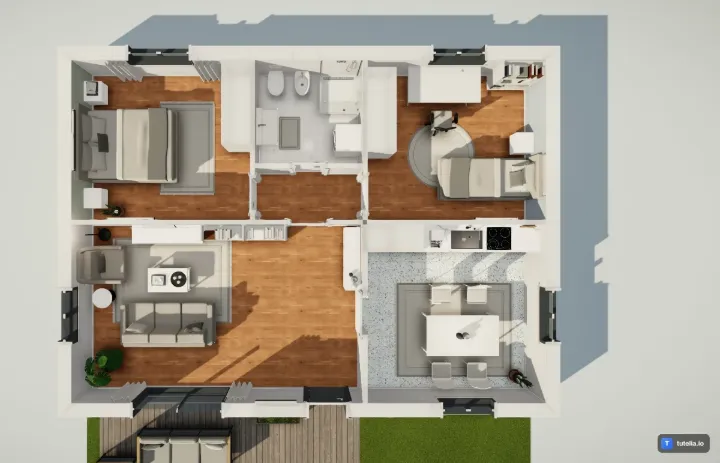 Pianta 3D per l’annuncio
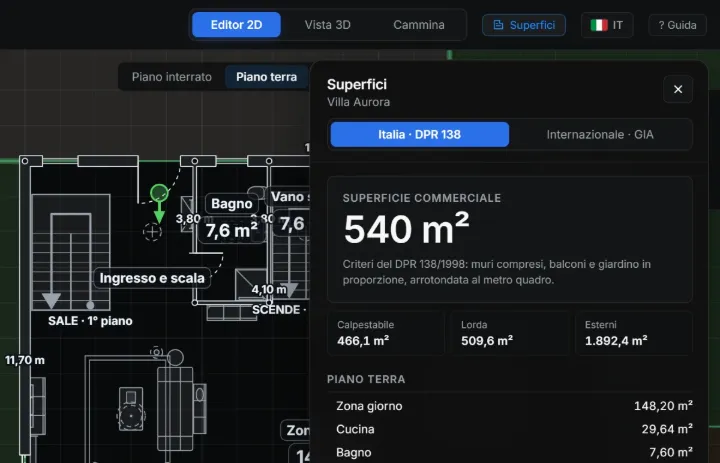 Superficie commerciale
 Vendita su carta in 3D