Pianta 3D per l'annuncio immobiliare: la casa vista dall'alto, arredata, in tre clic
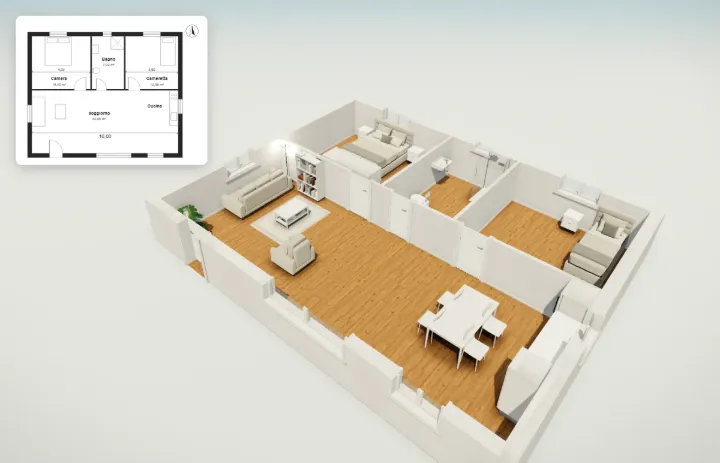
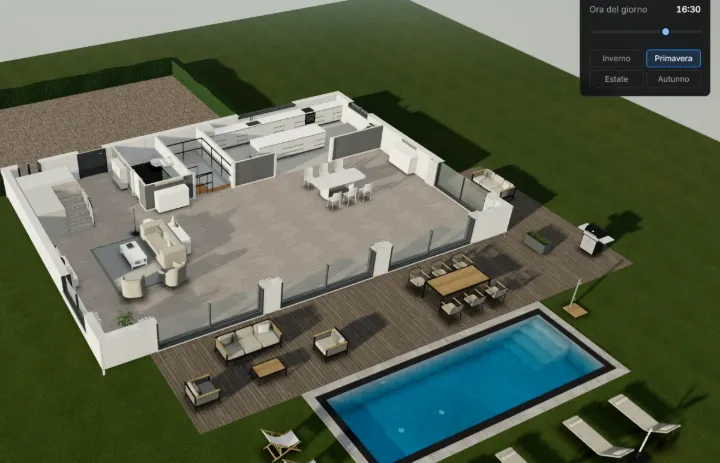
Fra le foto di un annuncio, la pianta 3D è quella che fa capire la casa in un colpo d'occhio: tutte le stanze viste dall'alto, senza soffitto, coi pavimenti, gli arredi e la luce del giorno. Con Tutelia la scatti tu, nel browser, dallo stesso progetto da cui scarichi la planimetria: la vista dall'alto, il piano, Foto. Serve alle agenzie immobiliari, a chi vende o affitta casa da solo e a chi gestisce case vacanza.
Disegni e cammini gratis fino a 2 progetti, senza installare niente e senza carta di credito.
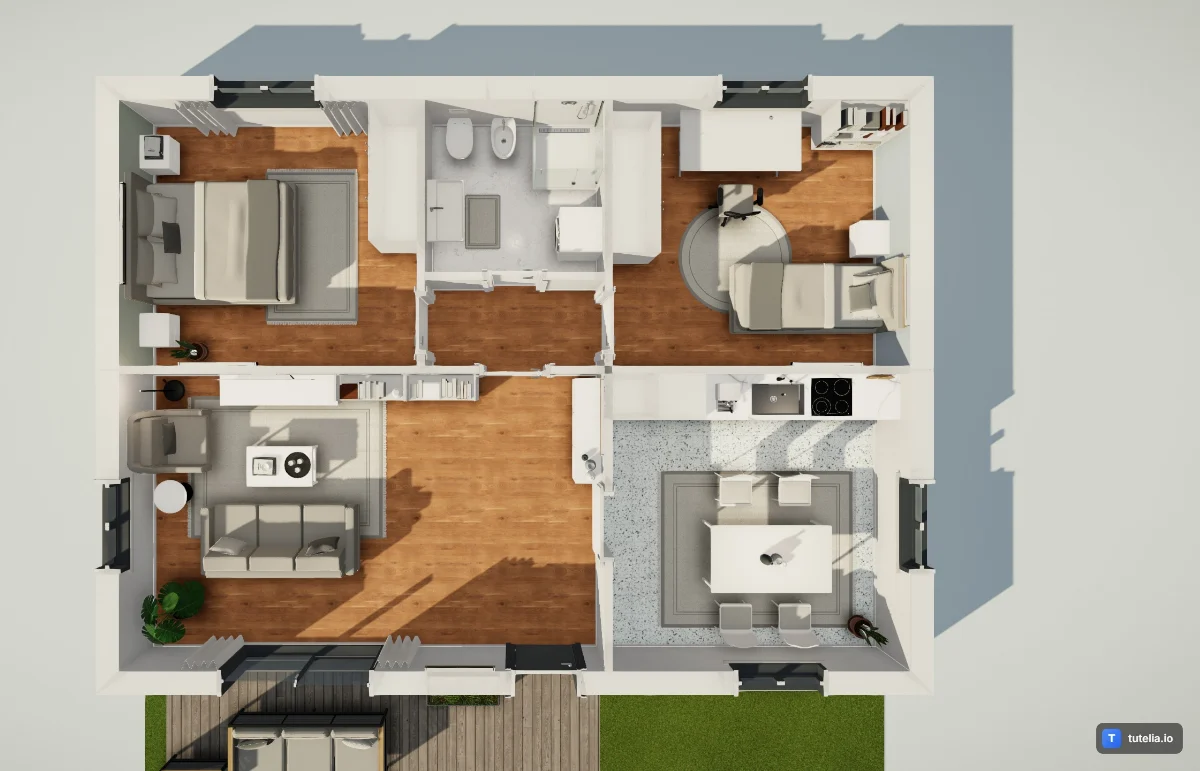
Cos'è la pianta 3D di un annuncio
È la casa vista dall'alto come se le avessero tolto il tetto e il soffitto: si vedono tutte le stanze insieme, come si passa dall'una all'altra, dove stanno il letto, il divano e la cucina. Chi cerca casa la capisce senza saper leggere una planimetria, ed è per questo che negli annunci sta fra le foto.
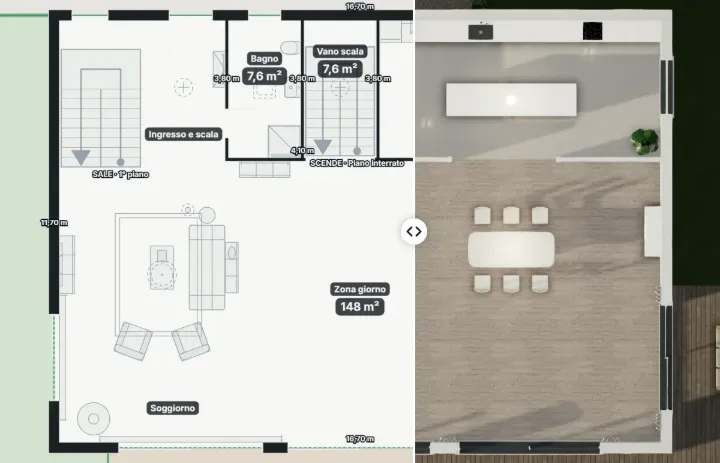
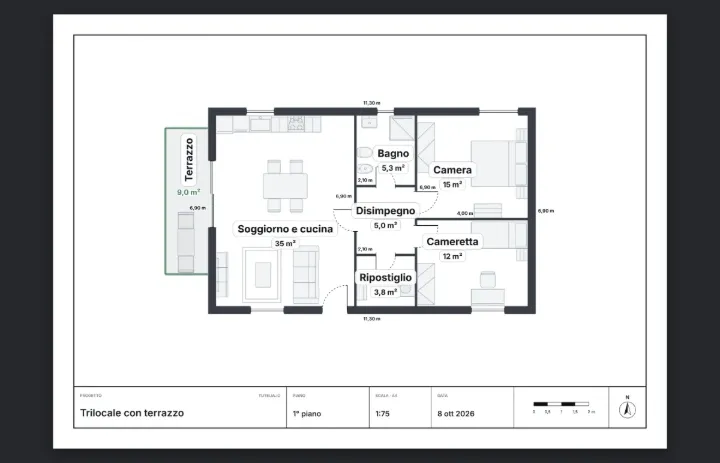
Non prende il posto della planimetria: la pianta in 2D dice quanto sono grandi le stanze, coi nomi e i metri quadri; quella in 3D fa vedere com'è la casa, coi pavimenti, gli arredi e la luce. Escono dallo stesso progetto, e per la prima c'è la guida alla planimetria per annunci immobiliari.
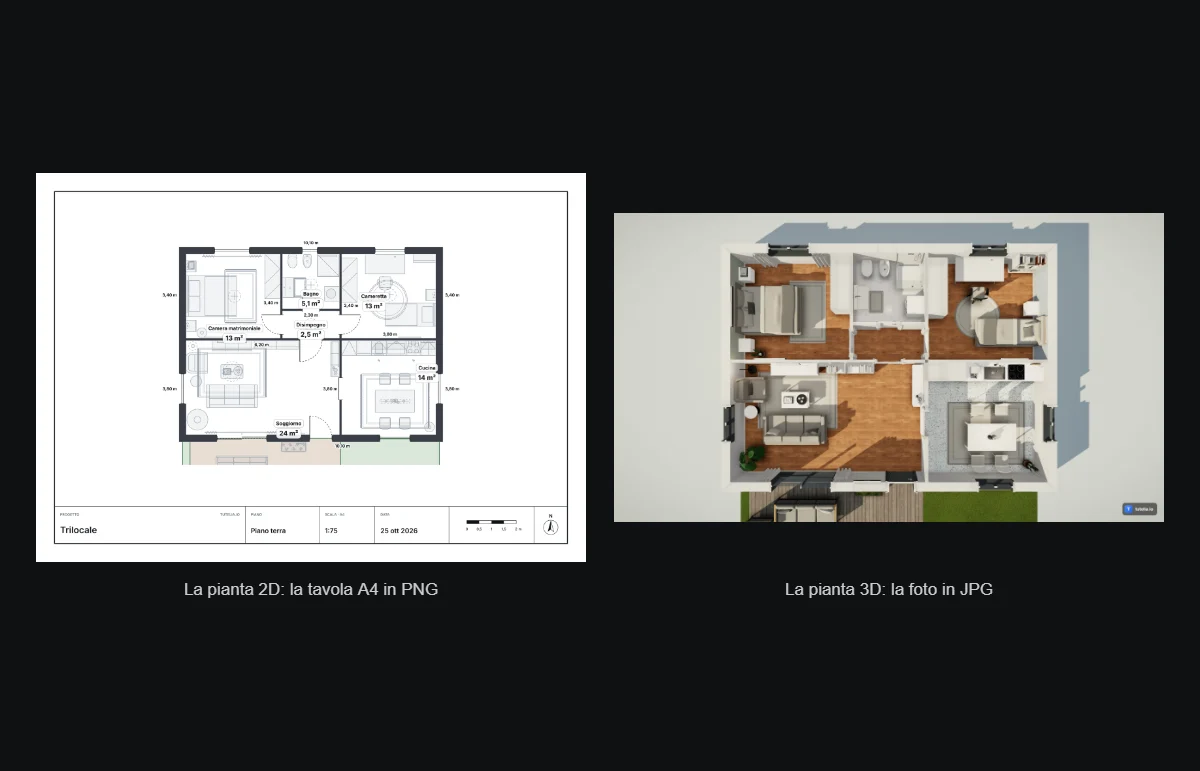
Tre clic: la vista dall'alto, il piano, la foto
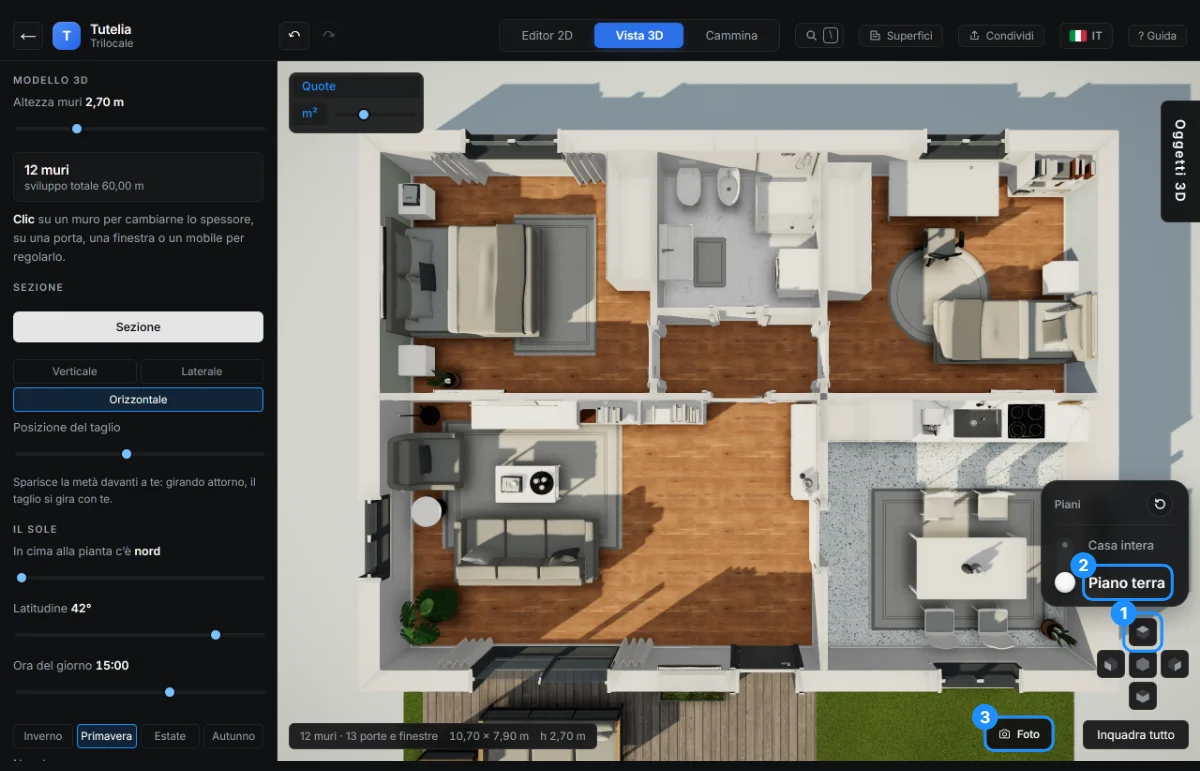
Apri il progetto e passa alla Vista 3D. In basso a destra c'è una croce di cinque pulsanti per le viste: quello in cima è la Vista dall'alto (il nome compare passandoci sopra col mouse), che porta la telecamera sopra la casa e la inquadra intera.
Sopra la croce c'è il cursore Piani: clicca Piano terra. Il soffitto sparisce e la casa resta tagliata a 1,20 m dal pavimento, l'altezza di una pianta da architetto: sopra letti, divani e tavoli, sotto l'architrave delle porte; armadi e librerie si vedono tagliati.
Poi premi Foto, accanto alla croce: un lampo bianco e la foto si scarica. Il tutorial per fare una foto della casa in 3D lo mostra in un video.
La foto: un JPG grande, pronto per il portale
La foto è un JPG di 2560 × 1440, sempre della stessa misura qualunque sia lo schermo, senza pulsanti e senza i nomi delle stanze. Si scarica col nome del progetto e la data, e la carichi sul portale come le altre foto dell'annuncio.
Nella casa d'esempio e nei progetti senza abbonamento, in basso a destra c'è una piccola etichetta: la T di Tutelia e la scritta tutelia.io. Con l'abbonamento la foto è pulita, senza nessun marchio, nemmeno quello della tua agenzia.
Luce, pavimenti e arredi: la casa al suo meglio
Prima dello scatto scegli l'ora del giorno e la stagione nella colonna della Vista 3D: col sole del pomeriggio le finestre disegnano strisce di luce sui pavimenti e i mobili hanno la loro ombra. La foto prende la luce che vedi.
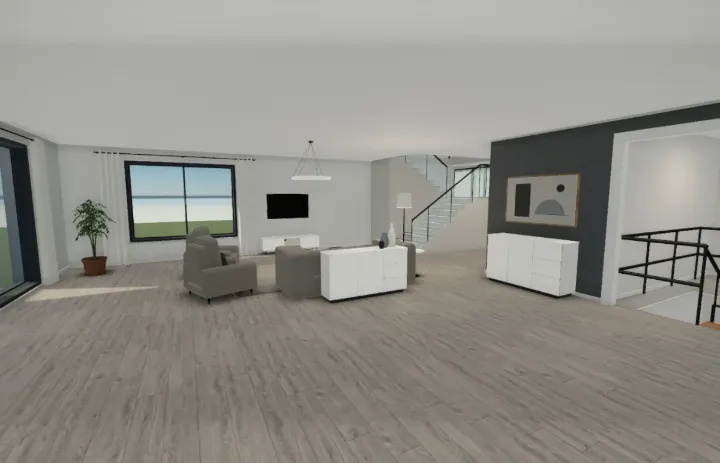
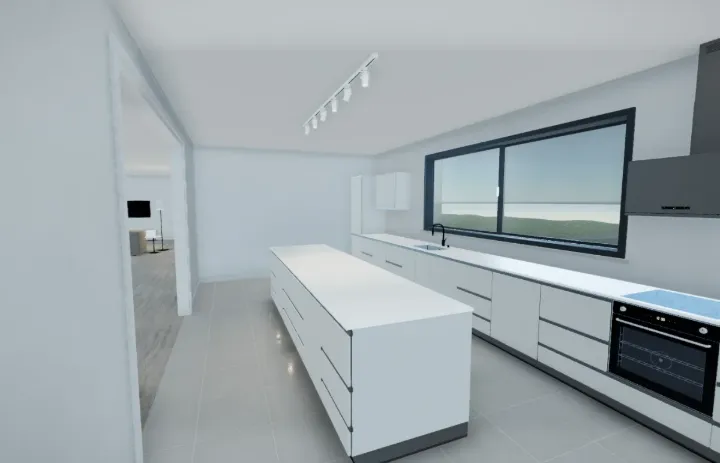
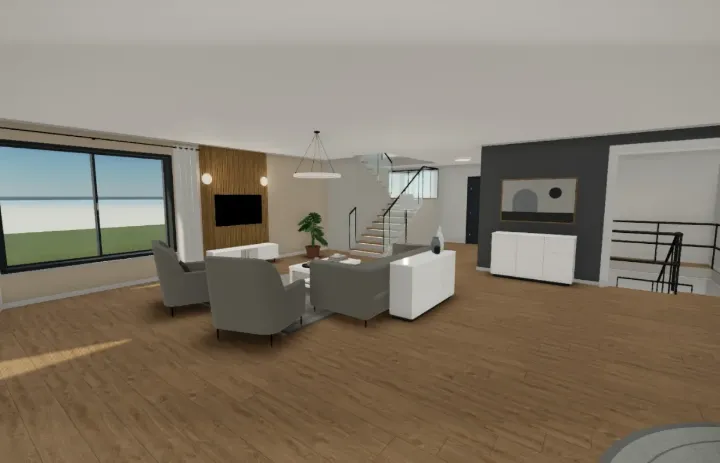
Con la casa tagliata, clicca un pavimento per cambiarne il materiale e una parete per cambiarne il colore; i mobili si prendono dal menu Oggetti 3D, alla misura vera, neutri e senza marche. Per partire da una casa già arredata ci sono le case pronte, come il trilocale delle foto: lo scegli quando crei un progetto nuovo.
Una casa su più piani: una foto per piano
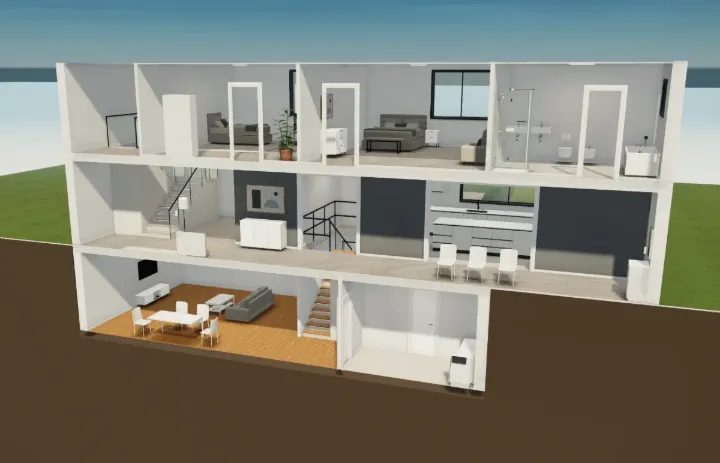
Il cursore Piani ha un nome per ogni piano, dal più alto al più basso: clicchi 1° piano e fotografi le stanze di sopra, clicchi Piano terra e fotografi quelle di sotto. Casa intera, in cima, rimette il tetto.
Il progetto non cambia: cambia solo come lo guardi. Il cursore, passo per passo, è nel tutorial per guardare la casa un piano alla volta.
Poi la casa da visitare con un link
La foto fa venire voglia di vedere la casa. Dallo stesso progetto nasce il tour virtuale della casa: un modello 3D in cui si cammina, da mandare con un link a chi chiede informazioni. Per mandare il link c'è l'abbonamento.
Chi riceve il link lo apre da computer, tablet o telefono, senza installare niente e senza registrarsi.
Domande frequenti
Quanti clic servono per la pianta 3D?
Tre, nella Vista 3D: la vista dall'alto, il pulsante in cima alla croce delle viste; il piano nel cursore Piani, che toglie il soffitto e taglia la casa a 1,20 m dal pavimento; e Foto, che la scarica.
Che misura ha la foto?
È un JPG di 2560 × 1440, sempre della stessa misura su ogni schermo, senza pulsanti e senza i nomi delle stanze. Si carica sui portali immobiliari e sui siti di affitti brevi come le altre foto; cosa si può pubblicare lo decide ogni sito.
Sulla foto c'è il vostro marchio?
Nella casa d'esempio e nei progetti senza abbonamento sì, piccolo: in basso a destra la T di Tutelia e la scritta tutelia.io. Con l'abbonamento la foto è pulita: nessuna scritta e nessun marchio.
Si può fare con una casa su due piani?
Sì, una foto per piano: nel cursore Piani clicchi il piano che vuoi fotografare, e i piani di sopra spariscono. Casa intera rimette il tetto, e il progetto non cambia.
Posso provarla prima di disegnare?
Sì: apri la casa d'esempio, premi Guarda in 3D e fai i tre clic, senza registrarti; la sua foto ha sempre la piccola scritta tutelia.io. La villa d'esempio ha tre piani: con 1° piano, Piano terra o Piano interrato ne fotografi uno alla volta.
Si può fare dal telefono?
Le foto si scattano dal computer o dal tablet. Dal telefono la casa si guarda: il pulsante Foto non c'è.
Prova sulla casa d'esempio
Apri la casa d'esempio, premi Guarda in 3D e scatta la sua pianta 3D dall'alto, senza registrarti. Poi disegna la tua casa, gratis e senza carta di credito.
Altre guide
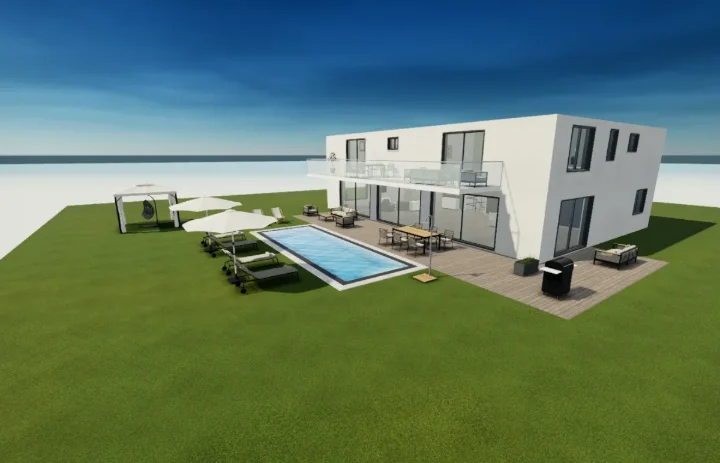 Planimetria 3D online
 Piantina di casa online
 Prendere le misure di casa
 Misure minime delle stanze
 Dalla planimetria al 3D
 Leggere una planimetria
 Casa su due piani in 3D
 Tour virtuale della casa
 Arredare casa in 3D
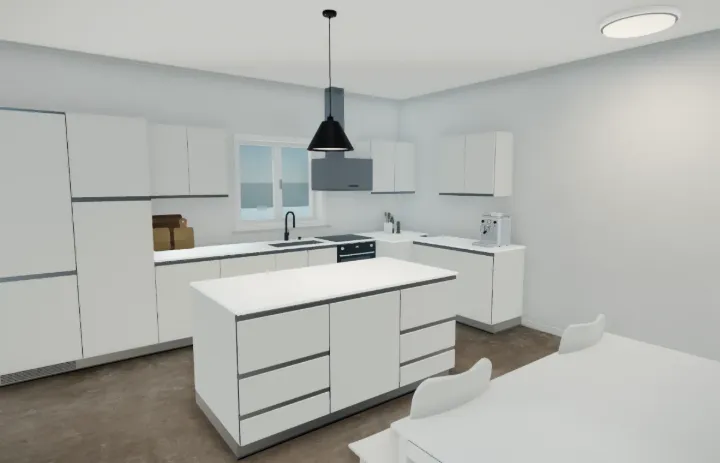 Progettare la cucina in 3D
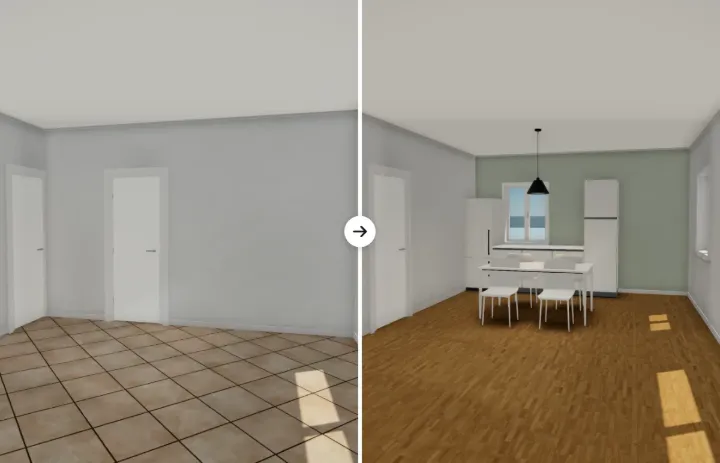 Ristrutturazione in 3D
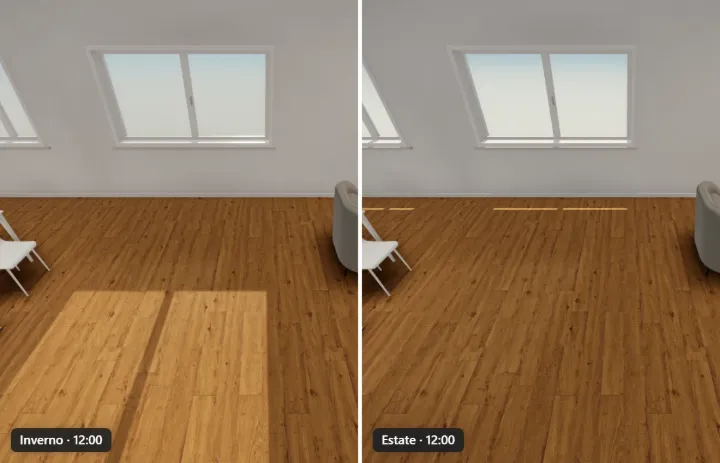 Esposizione solare in 3D
 Presentare al cliente in 3D
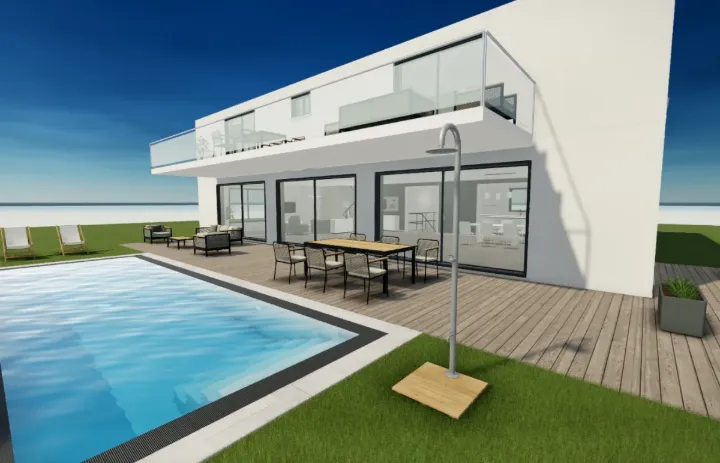 Giardino e piscina in 3D
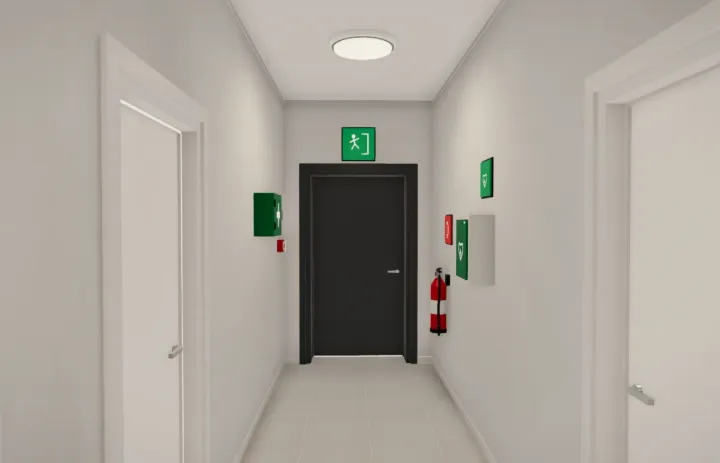 Planimetria di emergenza 3D
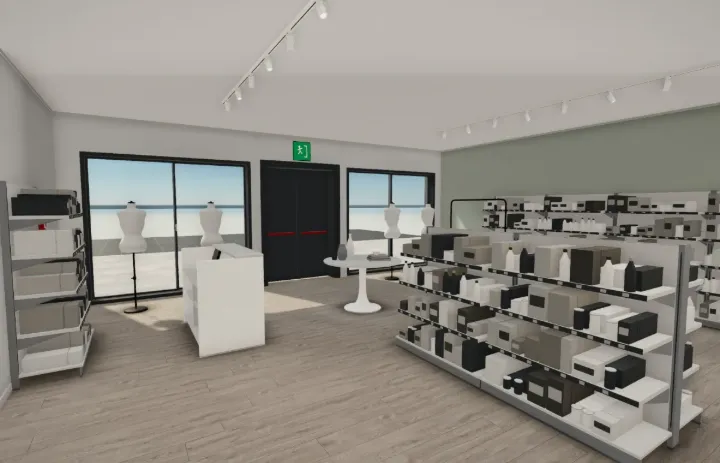 Negozio e ufficio in 3D
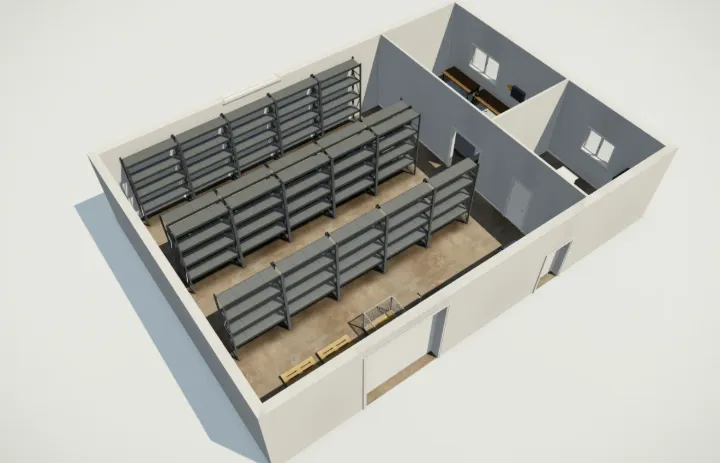 Layout magazzino in 3D
 Pianta dell’aula in 3D
 Planimetria per annunci
 Superficie commerciale
 Vendita su carta in 3D
 Alternativa a RoomSketcher