Trasformare una planimetria in 3D: dalla piantina che hai a una casa in cui camminare
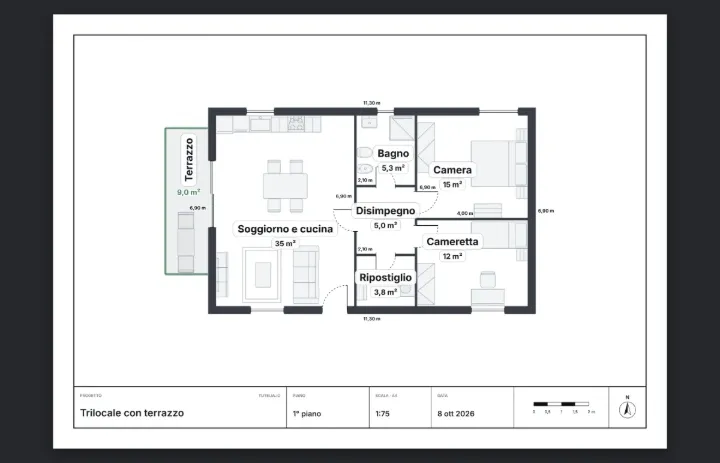
Hai già la planimetria della casa: quella dell'agenzia o del costruttore, quella catastale, un disegno su carta o una sua foto. Con Tutelia la trasformi in 3D nel browser, dal computer o dal tablet, senza installare niente: la metti sotto il disegno, le dai la misura, ripassi i muri e ci entri a camminare. I muri li ripassi tu, uno per uno, quindi il 3D è fedele alla tua piantina.
Disegni e cammini gratis fino a 2 progetti, senza installare niente e senza carta di credito.
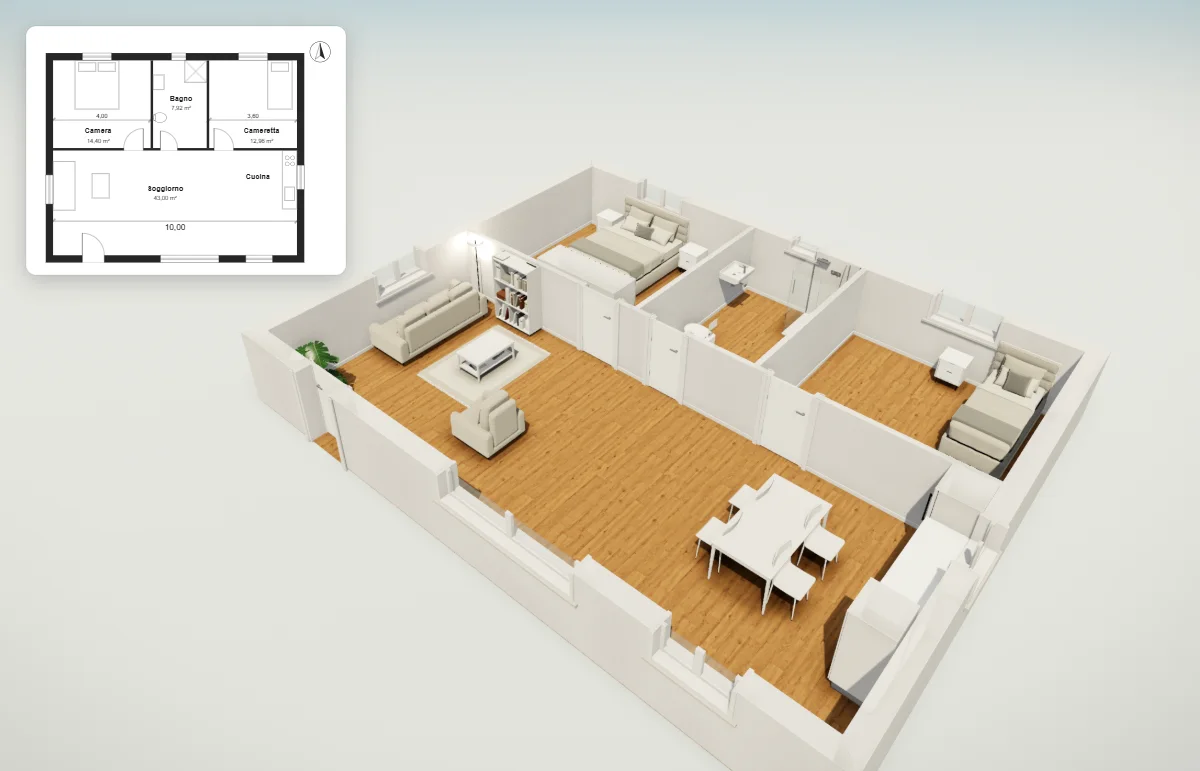
Quali planimetrie si possono trasformare in 3D
Va bene qualunque piantina in cui si vedono i muri: la planimetria dell'agenzia o del costruttore, il disegno di un architetto, una scansione o la foto di un disegno su carta, purché fatta dritta e dall'alto. Si caricano immagini JPG, PNG o SVG.
La planimetria catastale, che di solito si scarica in PDF, va prima salvata come immagine: il PDF non si apre direttamente. Più la piantina è nitida, più è facile ripassarla; e se una parte manca o non si legge, la completi a mano sul foglio a quadretti.
Metti sotto la piantina e dalle la misura
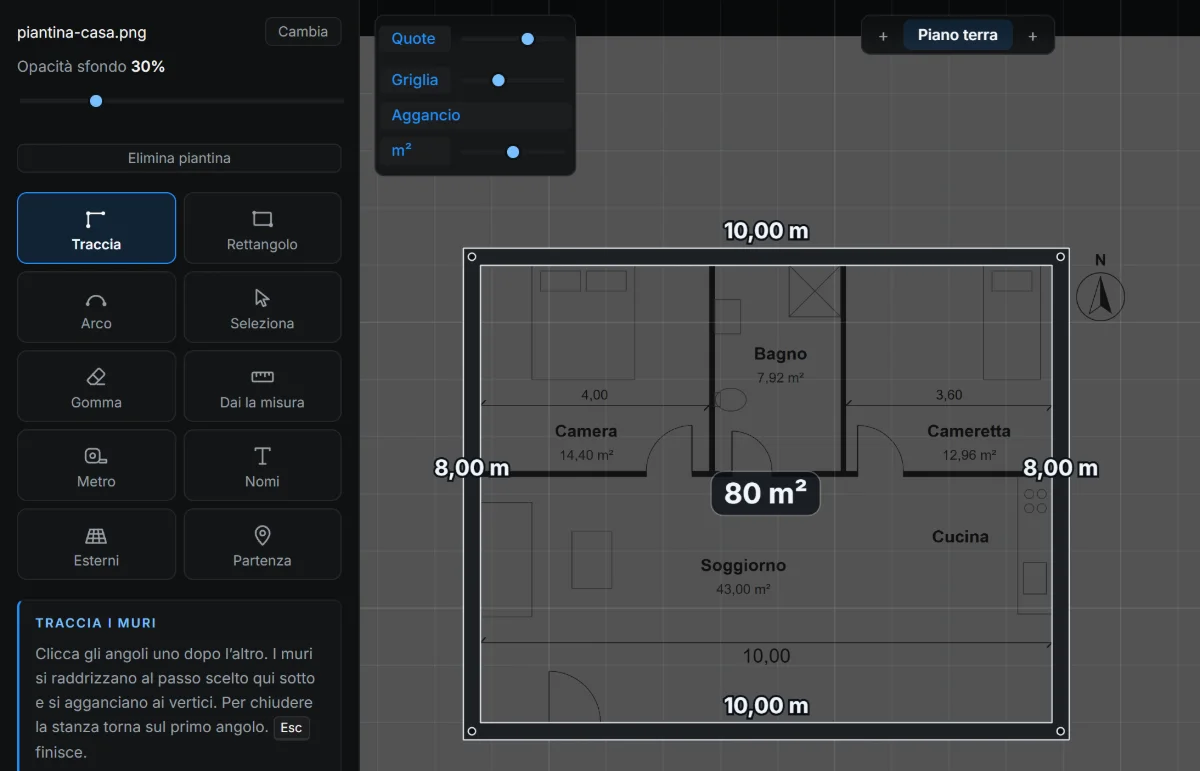
Crei un progetto con Foglio bianco e premi Metti sotto una piantina, oppure trascini il file sul foglio. La piantina compare sotto il disegno, e si accende da solo lo strumento Dai la misura.
Clicchi i due capi di una misura scritta sulla piantina, meglio la più lunga, scrivi quanti metri è e premi Applica la misura: da lì in poi tutte le misure del disegno sono giuste. Se sulla piantina non c'è nessuna quota, va bene anche una porta, che di solito è larga 80 centimetri. Prima di ripassare, controlla col Metro un'altra lunghezza che conosci.
Ripassa i muri, poi porte e finestre
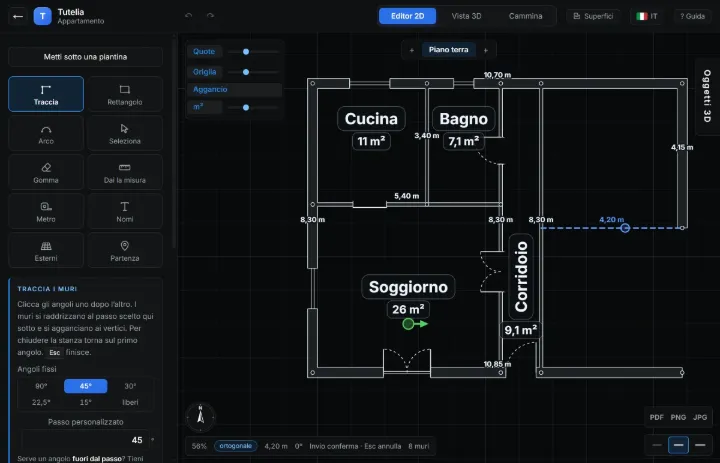
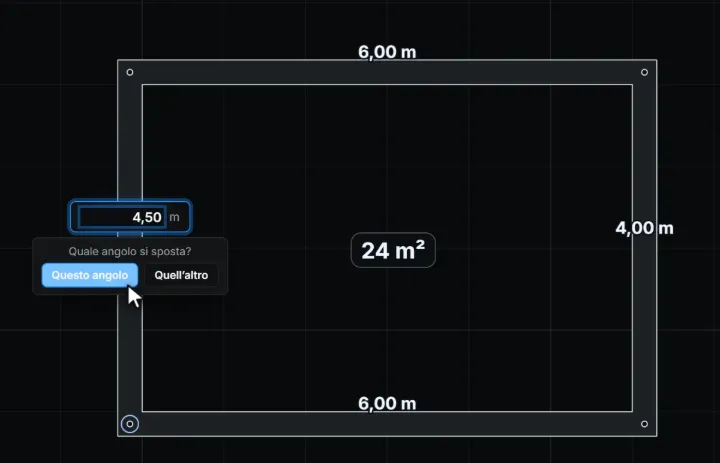
Con Traccia clicchi uno spigolo dopo l'altro lungo il bordo dei muri della piantina (al secondo clic due freccette ti fanno scegliere da che parte va il muro: la linea che clicchi resta la sua faccia) e torni sul primo per chiudere la stanza; con Rettangolo una stanza intera esce con due clic. Ogni muro scrive la sua misura e ogni stanza chiusa i suoi metri quadri: se un numero non torna con la piantina, lo vedi subito.
I muri sul perimetro prendono da soli 30 centimetri di spessore e quelli fra due stanze 10. Poi posi porte e finestre sui muri, dalla colonna a sinistra, e dai un nome alle stanze con Nomi. Mentre lavori attenui la piantina col cursore Opacità sfondo, oppure la elimini: i muri che hai ripassato restano. I passaggi, uno per uno, sono nel tutorial per ricalcare una piantina.
Dalla pianta al 3D, e ci cammini dentro
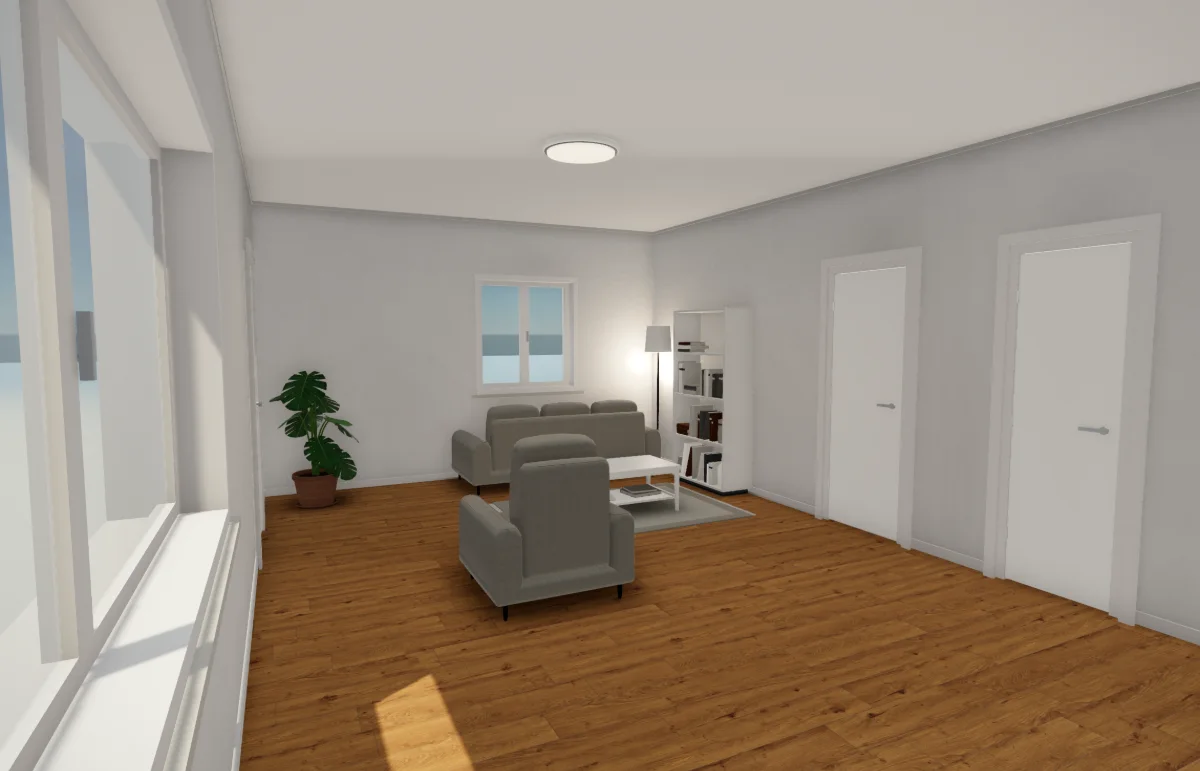
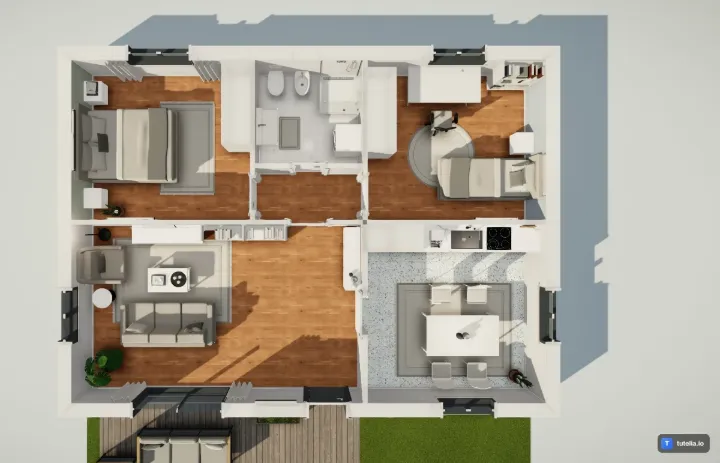
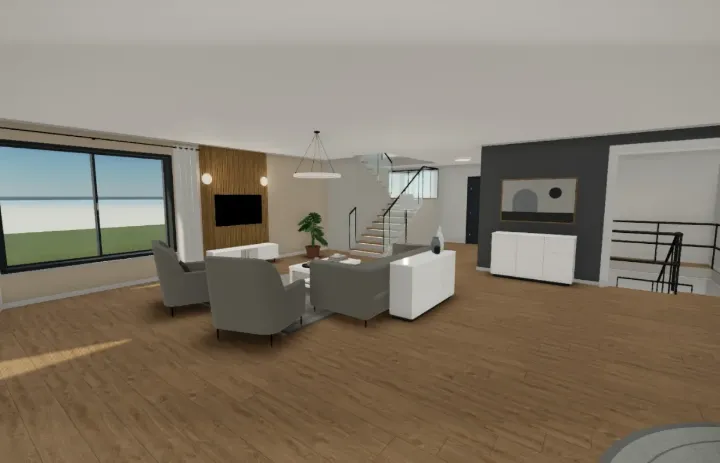
Premi Vista 3D e i muri che hai ripassato sono diventati un edificio: lo giri, lo guardi dall'alto e con Sezione lo tagli per vederci dentro. Metti il punto di partenza con Partenza, premi Cammina ed entri in prima persona: apri le porte, misuri le distanze col metro, cambi l'ora del giorno.
Da qui puoi arredare la casa in 3D coi mobili del menu Oggetti 3D, cambiare pavimenti e colori dei muri e, se la casa ha più piani, aggiungere il piano di sopra e la scala, come spiega la guida alla casa su due piani. Quando è pronta la mandi con un link: chi lo apre entra dal browser senza registrarsi, e la piantina che hai messo sotto non la vede.
Domande frequenti
Posso caricare la planimetria in PDF?
Non direttamente: si caricano immagini JPG, PNG e SVG. Il PDF, per esempio quello della planimetria catastale, va prima salvato come immagine; poi lo metti sotto e gli dai la misura come a qualunque altra piantina.
Va bene anche la foto di una piantina su carta?
Sì, se è fatta dritta e dall'alto, con la piantina che riempie la foto: una foto presa di sbieco deforma le misure. Dopo aver dato la misura, controlla col Metro un'altra lunghezza scritta sulla piantina: se torna, puoi ripassare i muri.
Si può trasformare una planimetria in 3D in automatico?
Per ora no: i muri si ripassano sopra la piantina, ed è il modo che dà esattamente la tua casa. Porte, finestre e scale le aggiungi tu.
Chi riceve il link vede anche la mia planimetria?
No. La piantina serve solo per disegnare: non entra nella Vista 3D, nella camminata né nel link. Chi apre il link vede la casa che hai ripassato, e niente altro.
Quanto costa trasformare una planimetria in 3D?
Disegnare la casa e camminarci dentro è gratis fino a 2 progetti, senza carta di credito. Per avere progetti illimitati e mandare la casa con un link c'è l'abbonamento, che si disdice quando vuoi.
Posso farlo dal telefono?
Per ripassare la piantina servono un computer o un tablet, iPad compreso. Dal telefono la casa in 3D si guarda e ci si cammina dentro, ma non si disegna.
Prova con la tua piantina
Crea un account gratuito, metti sotto la piantina e ripassa la prima stanza: in 3D la vedi subito. Se prima vuoi vedere dove si arriva, entra nella casa d'esempio, senza registrarti.
Altre guide
 Planimetria 3D online
 Piantina di casa online
 Prendere le misure di casa
 Misure minime delle stanze
 Leggere una planimetria
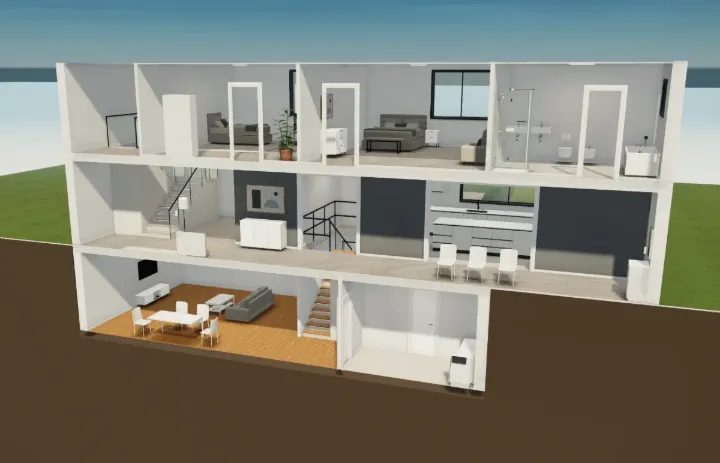 Casa su due piani in 3D
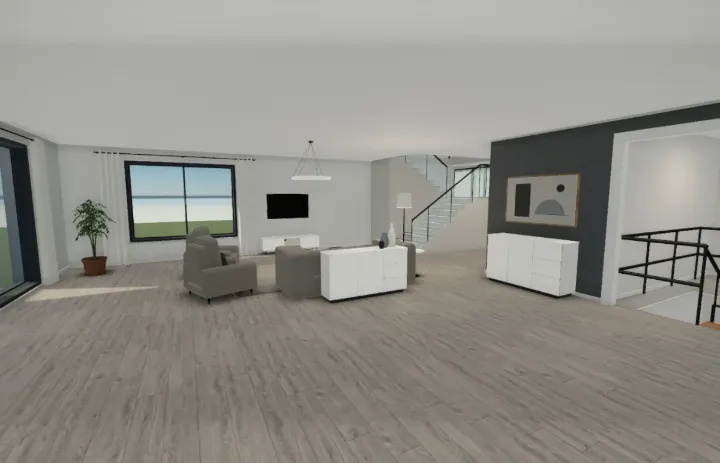 Tour virtuale della casa
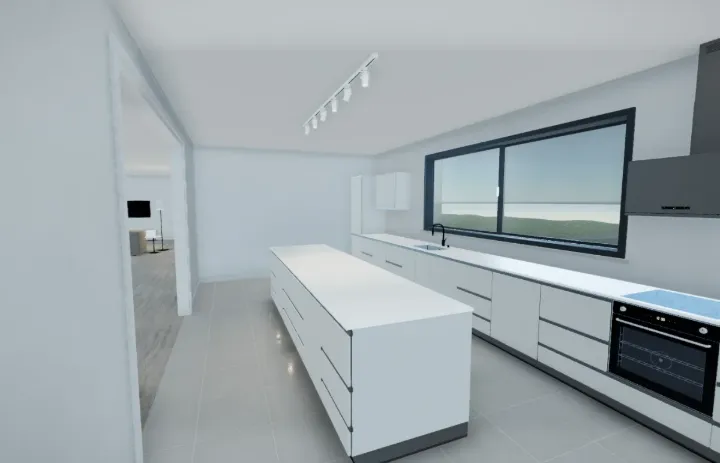 Arredare casa in 3D
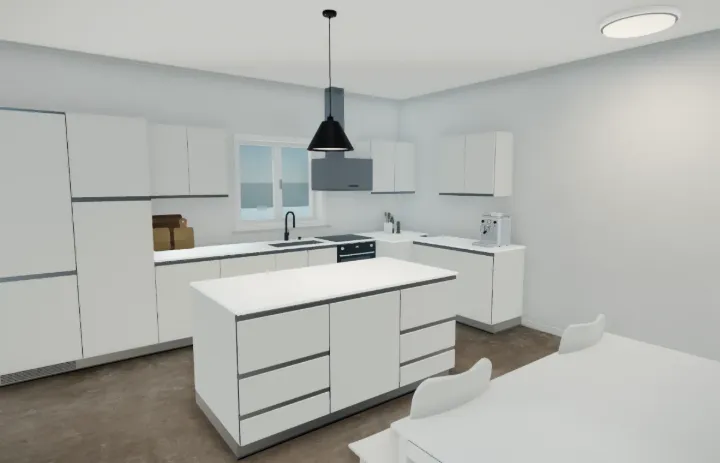 Progettare la cucina in 3D
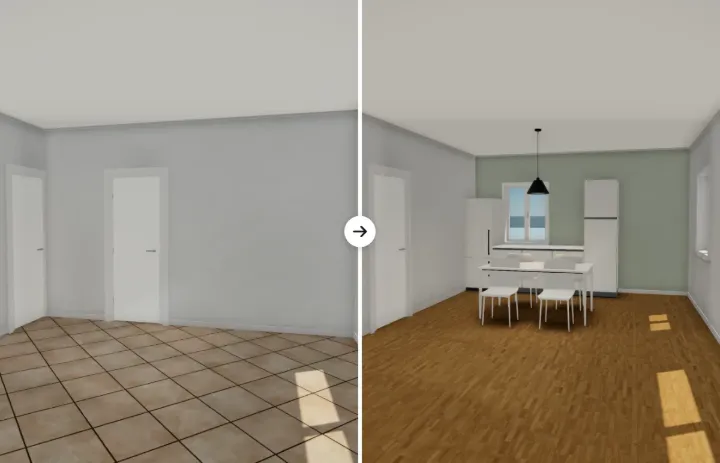 Ristrutturazione in 3D
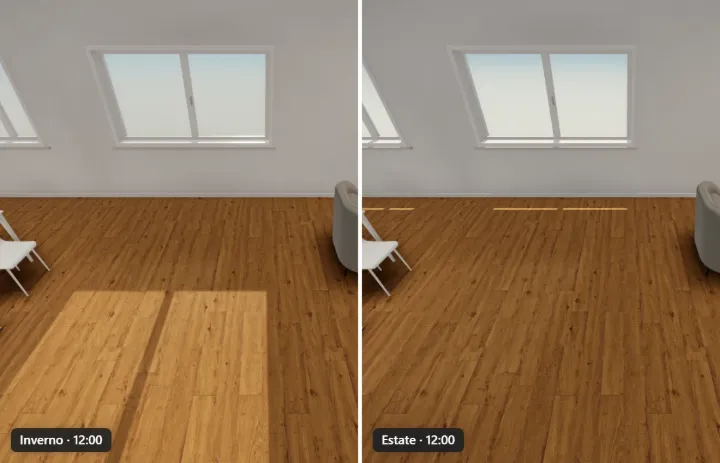 Esposizione solare in 3D
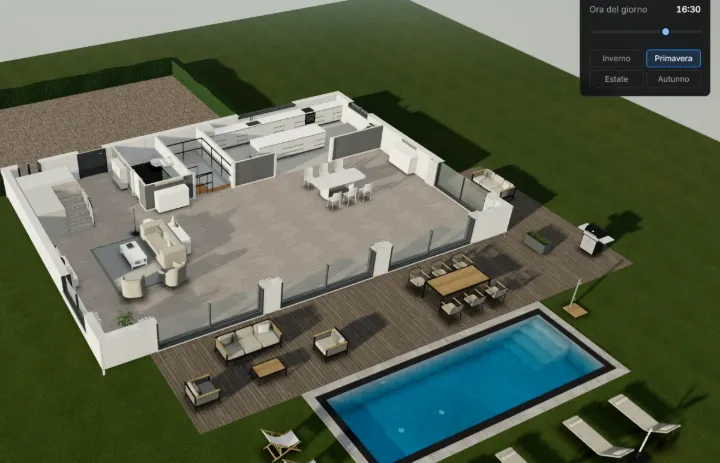 Presentare al cliente in 3D
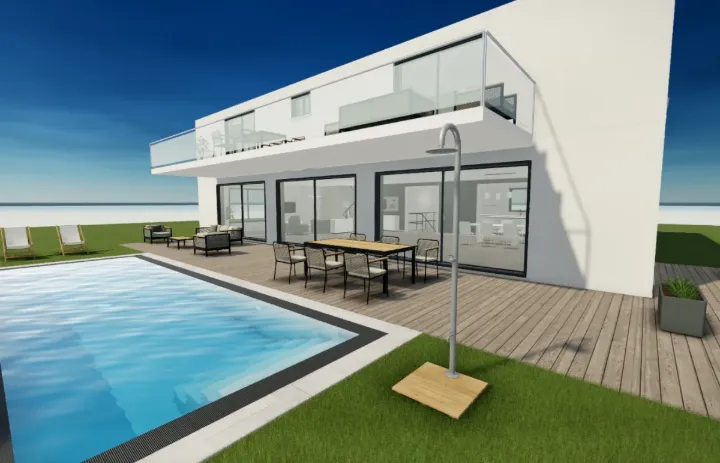 Giardino e piscina in 3D
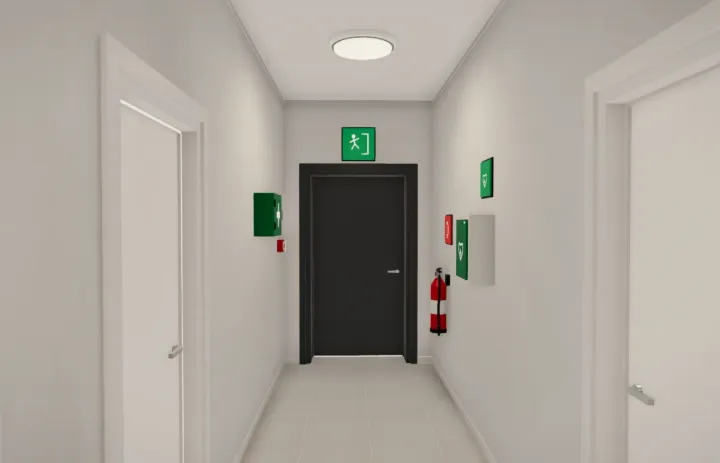 Planimetria di emergenza 3D
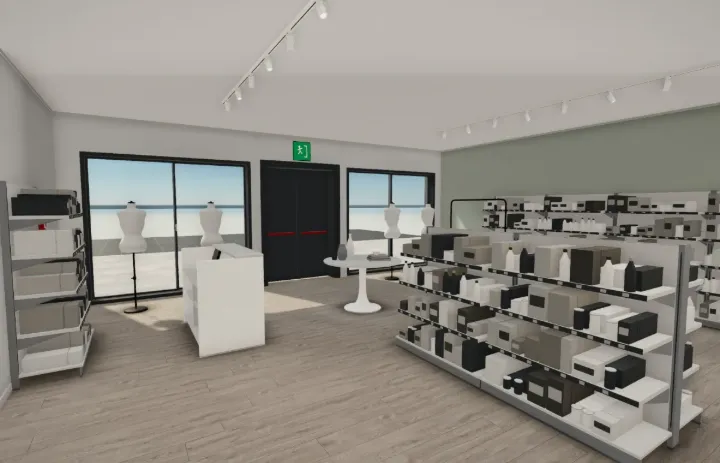 Negozio e ufficio in 3D
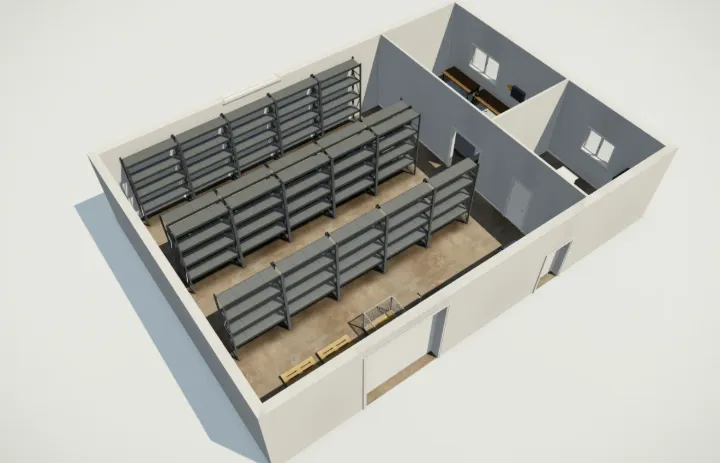 Layout magazzino in 3D
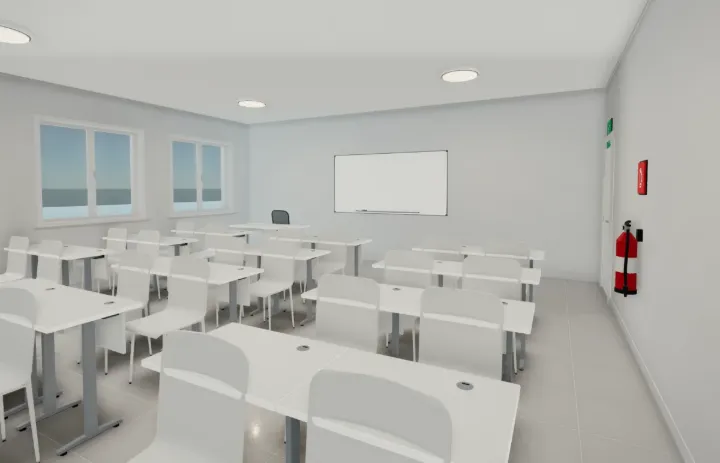 Pianta dell’aula in 3D
 Planimetria per annunci
 Pianta 3D per l’annuncio
 Superficie commerciale
 Vendita su carta in 3D
 Alternativa a RoomSketcher