Come si fa
Crea il progetto
Alla prima entrata la finestra Nuovo progetto si apre da sola (poi è in I miei progetti): scrivi un nome e premi Crea e apri, e si apre la pianta, pronta per disegnare.
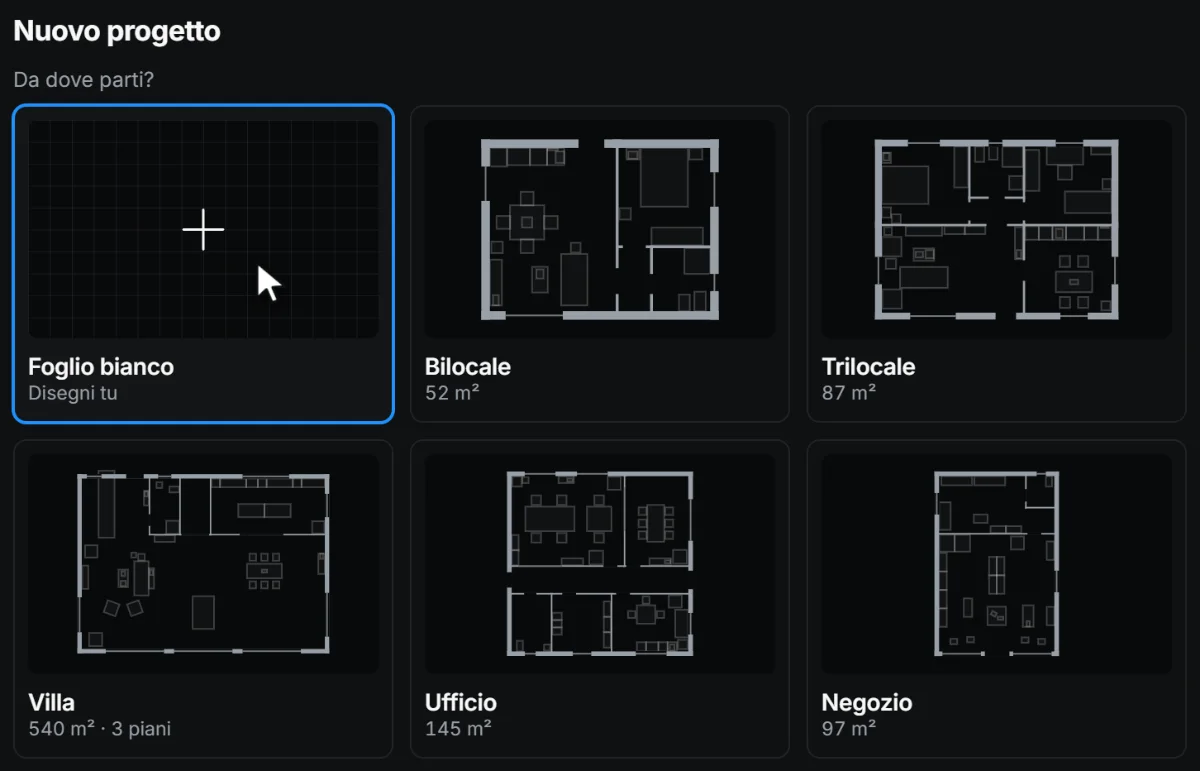
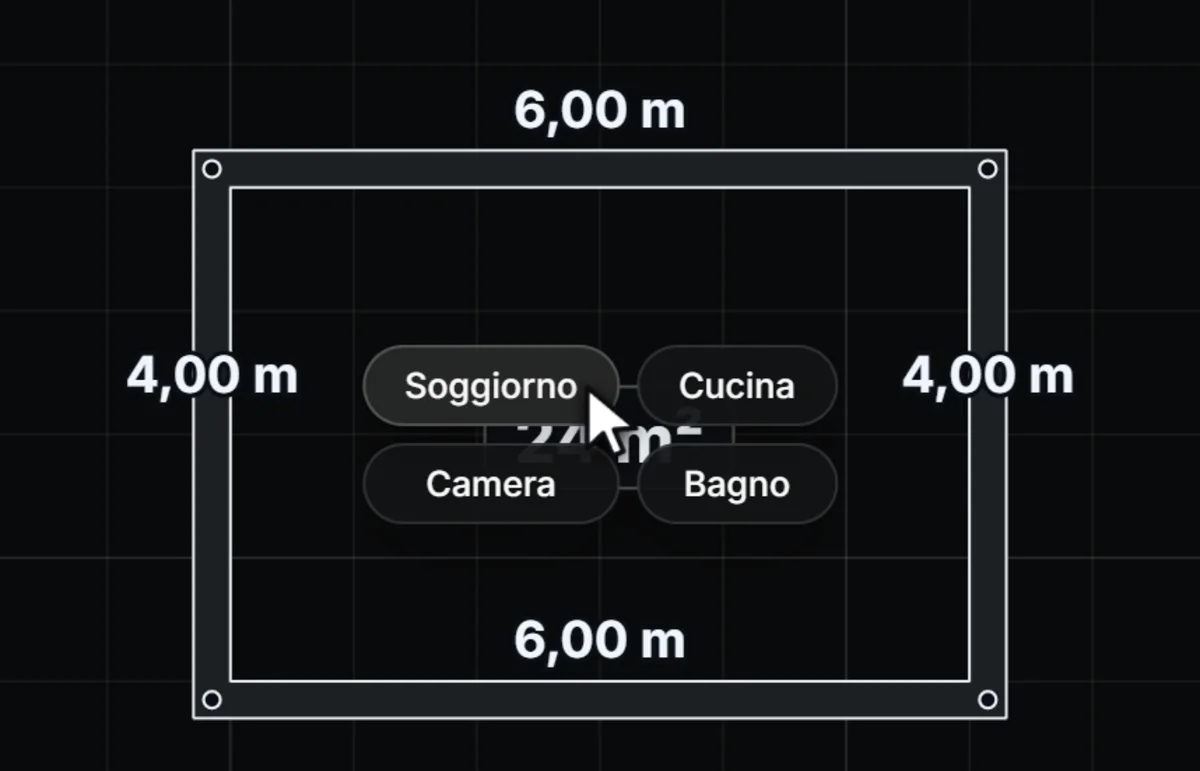
Traccia la stanza e dalle un nome
Traccia è già acceso: clicca un angolo dopo l’altro, poi di nuovo il primo, e alla stanza chiusa dai il nome con un clic su Soggiorno, Cucina, Camera o Bagno.
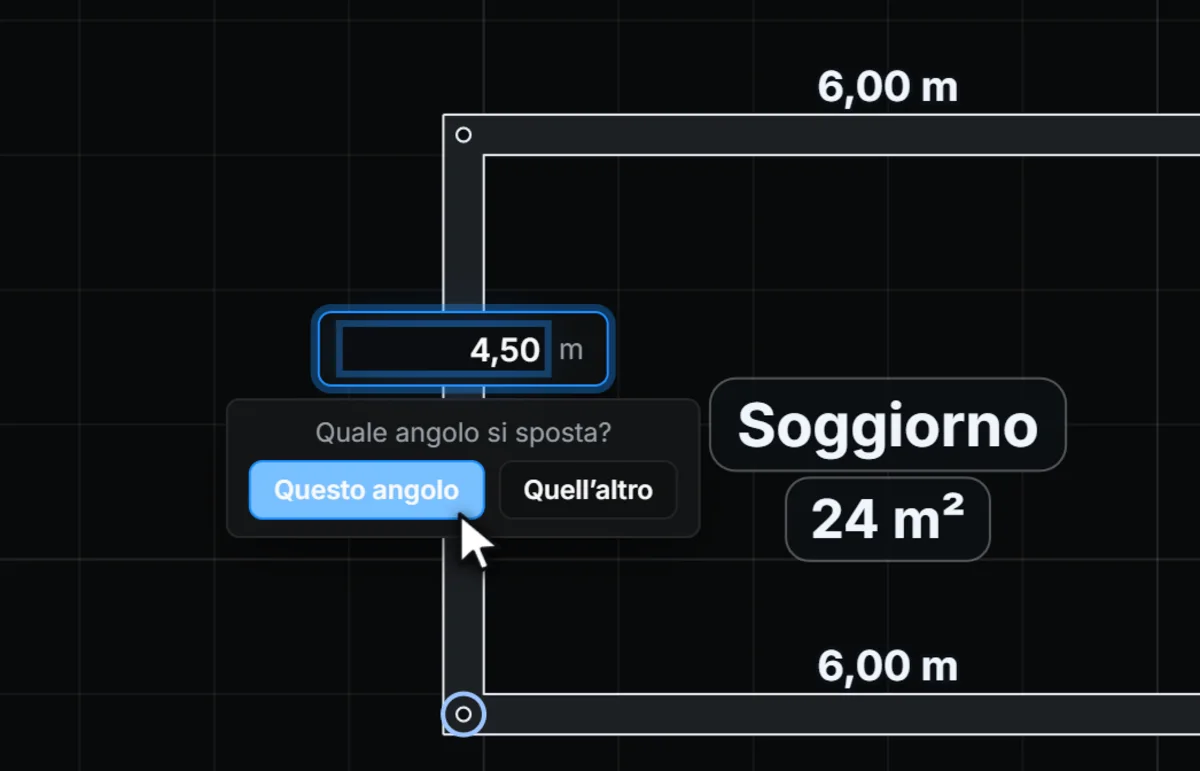
Scrivi la misura di un muro
Con Seleziona clicca il numero di un muro, scrivi la misura interna in metri e scegli quale angolo si sposta: la stanza resta squadrata.
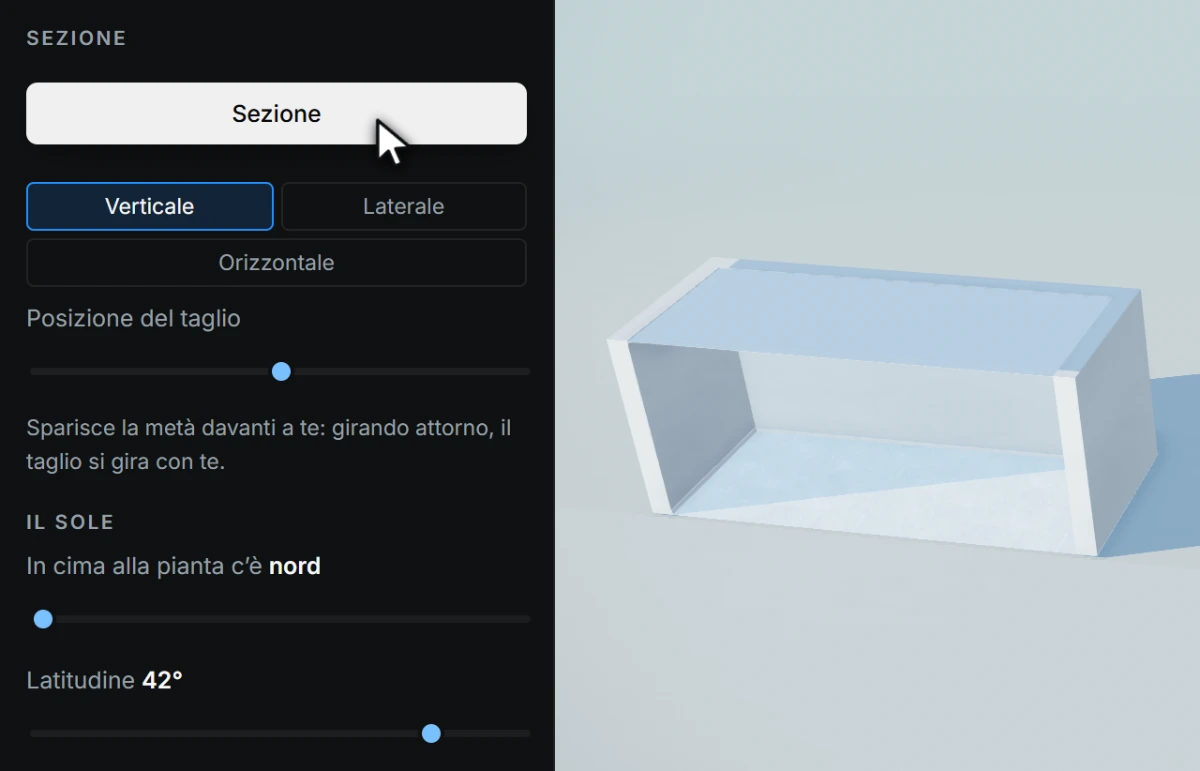
Guarda la stanza in 3D
Premi Vista 3D: la stanza si costruisce da sola (troppo vicina? premi Inquadra tutto, in basso a destra). Girala trascinando col tasto sinistro. Poi premi Sezione, a sinistra.
Metti il punto di partenza ed entra
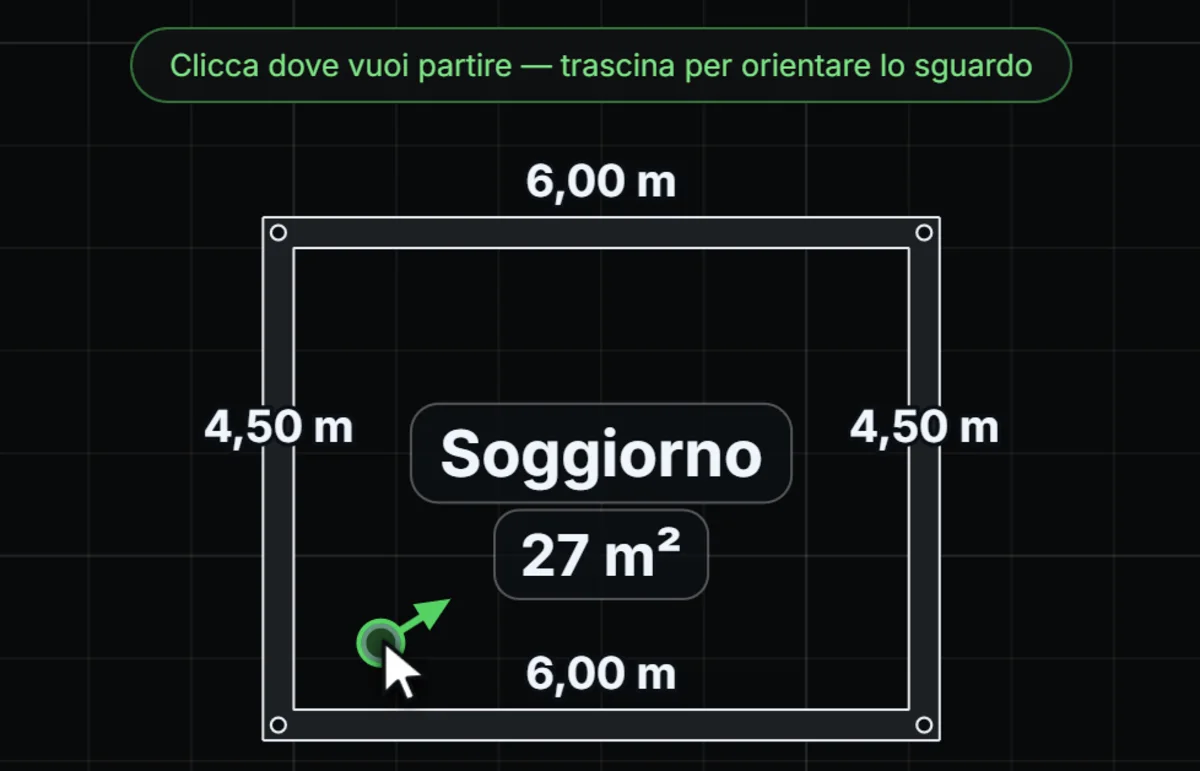
Torna all’Editor 2D, scegli Partenza a sinistra e clicca nella stanza. Premi Cammina e clicca sullo schermo. Muoviti con W A S D e guardati intorno col mouse.
Cosa hai imparato
- Creare un progetto nuovo partendo dal foglio bianco.
- Disegnare una stanza cliccando i suoi angoli, e darle un nome con un clic.
- Correggere la misura di un muro scrivendola in metri.
- Vedere la stanza in 3D, aprirla con la Sezione e camminarci dentro.
Da sapere
- Parti da una casa pronta: in Nuovo progetto scegli per esempio Bilocale o Villa; si apre già disegnata e arredata (vedi Partire da una casa pronta). Se la casa la disegni tu, stanza per stanza, ti aiuta la guida alla planimetria 3D online.
- Una stanza lasciata aperta non ha pavimento né metri quadri: Esc, Invio e il clic destro smettono di tracciare senza chiuderla. Un angolo o un muro si attacca dove non vuoi? Nelle spunte in alto a sinistra del disegno spegni Aggancio, o tieni Shift per un gesto solo.
- La guida dei primi passi si apre da sola: chiudila con Esc. La scheda Novità si chiude con Ho capito. Ti sei perso nel foglio? Gira la rotella del mouse per allontanarti e trascina col tasto destro per spostare il foglio; col dito, in alto a sinistra della pianta, c’è Inquadra tutto. Si disegna dal computer o dal tablet; dal telefono il progetto si guarda e basta.