Come si fa
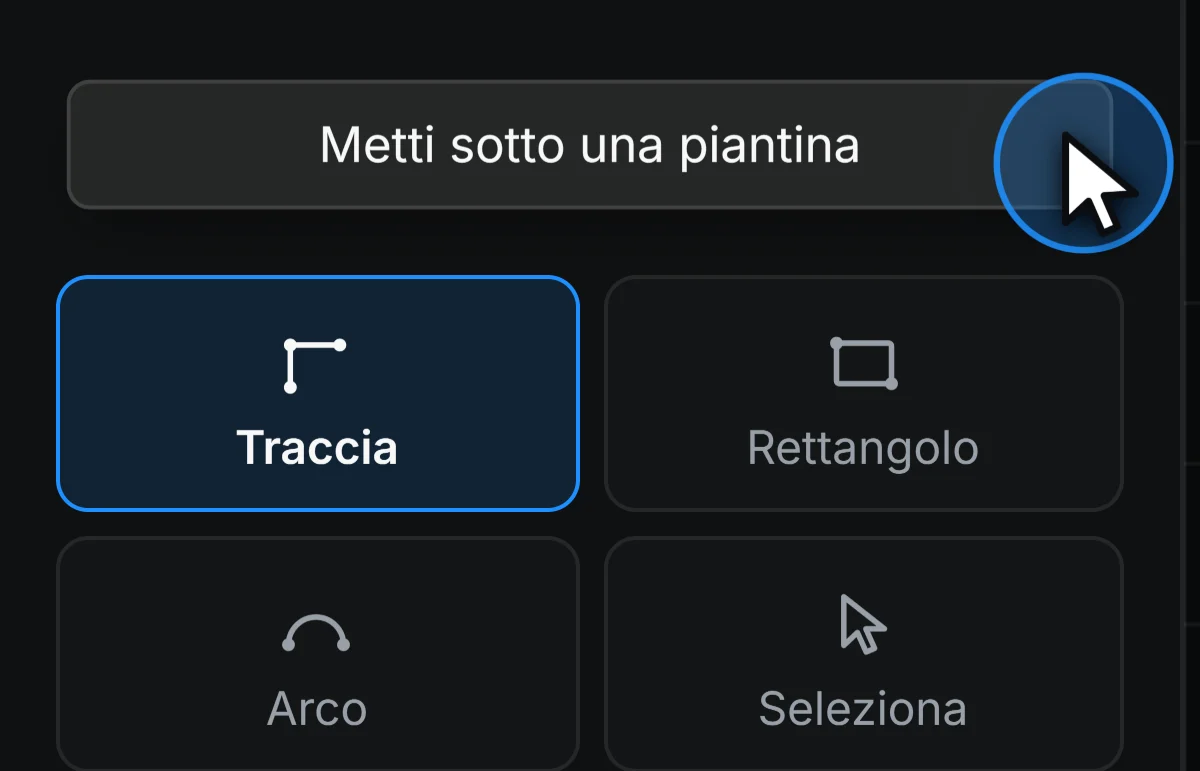
Metti sotto la piantina
Crea un progetto con Foglio bianco, poi premi Metti sotto una piantina e apri il file (JPG, PNG o SVG; di un PDF fai uno screenshot), o trascinalo sul foglio.
Dai la misura
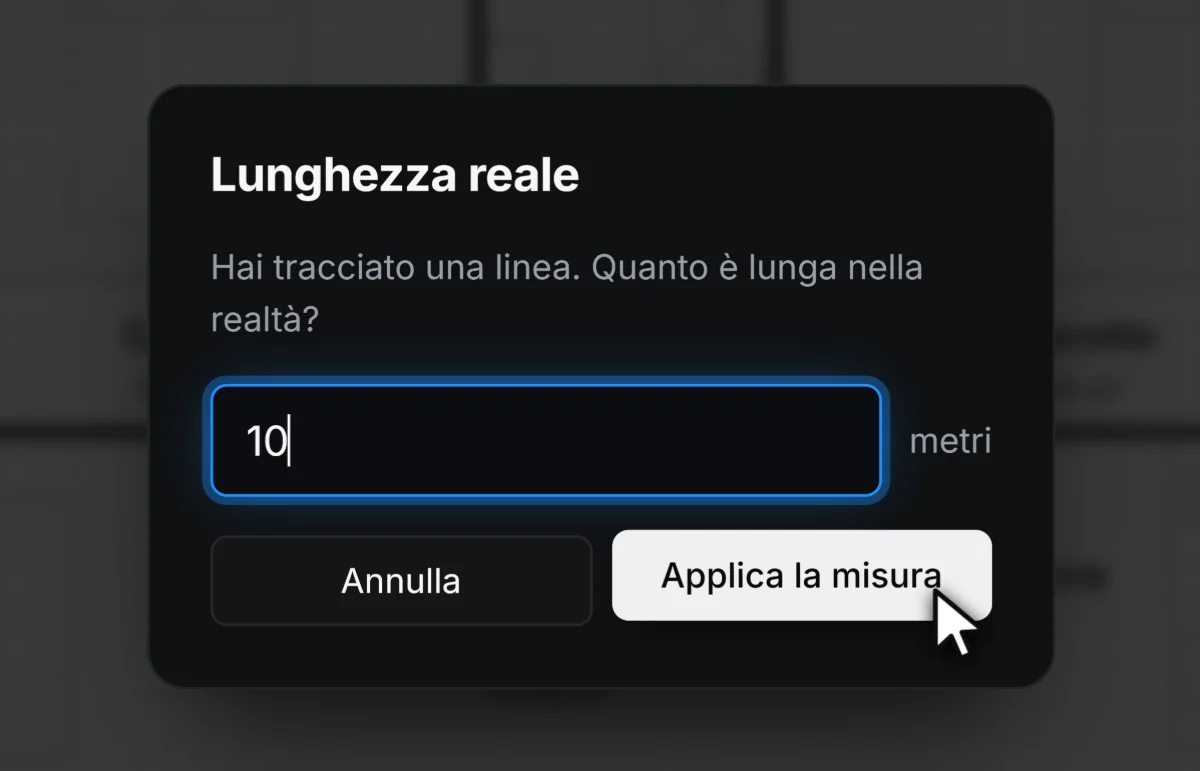
Si accende da solo Dai la misura: clicca i due capi della misura più lunga scritta sulla piantina, scrivi quanti metri è e premi Applica la misura (poi si accende Traccia).
Clicca gli spigoli dei muri
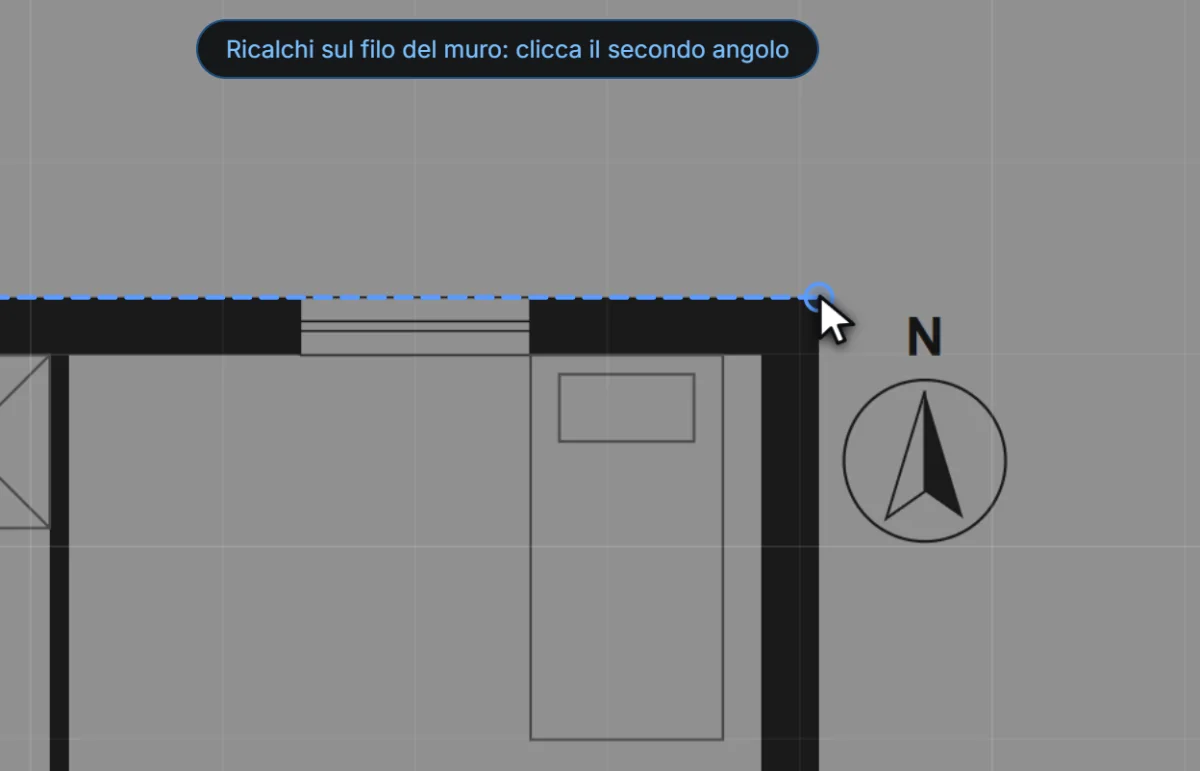
Con Traccia acceso clicca lo spigolo di un muro della piantina e poi quello dopo, lungo il suo bordo: la linea che clicchi resta la faccia del muro.
Scegli il lato con le freccette
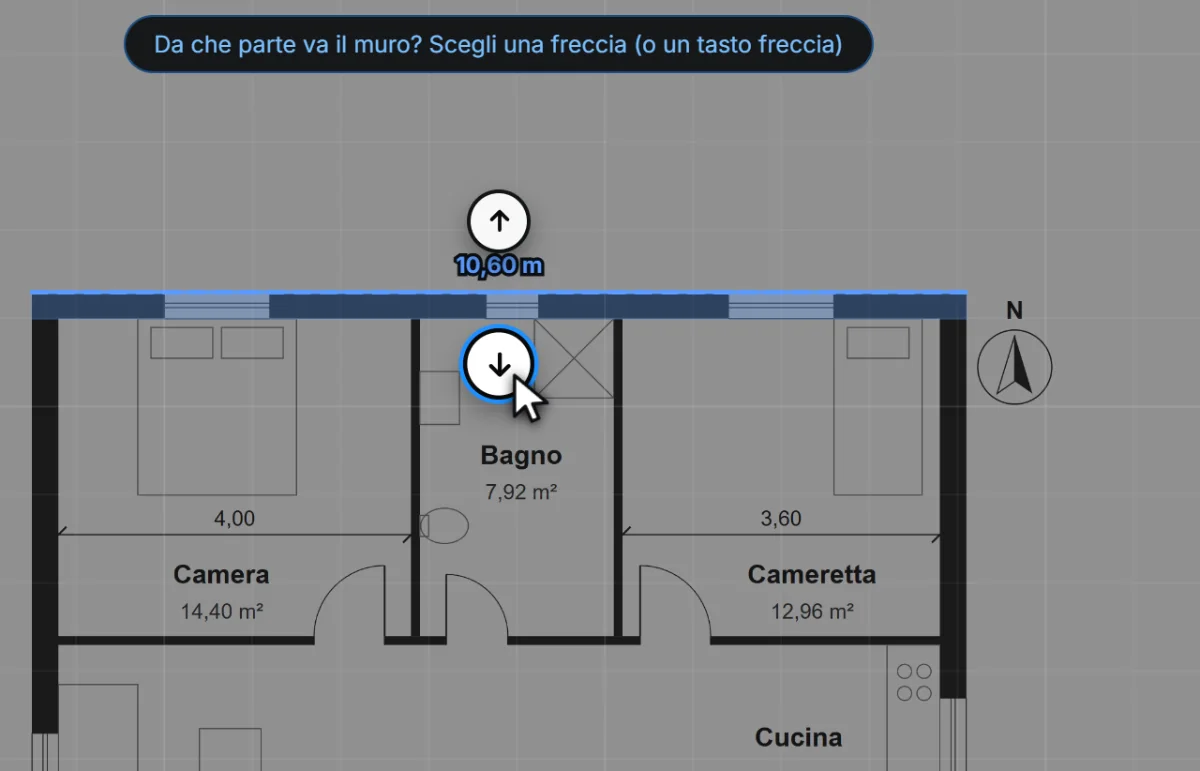
Al secondo clic compaiono due freccette: scegli da che parte va il muro (o premi un tasto freccia), e resta così mentre clicchi gli altri spigoli e torni sul primo.
Lasciala sotto o eliminala
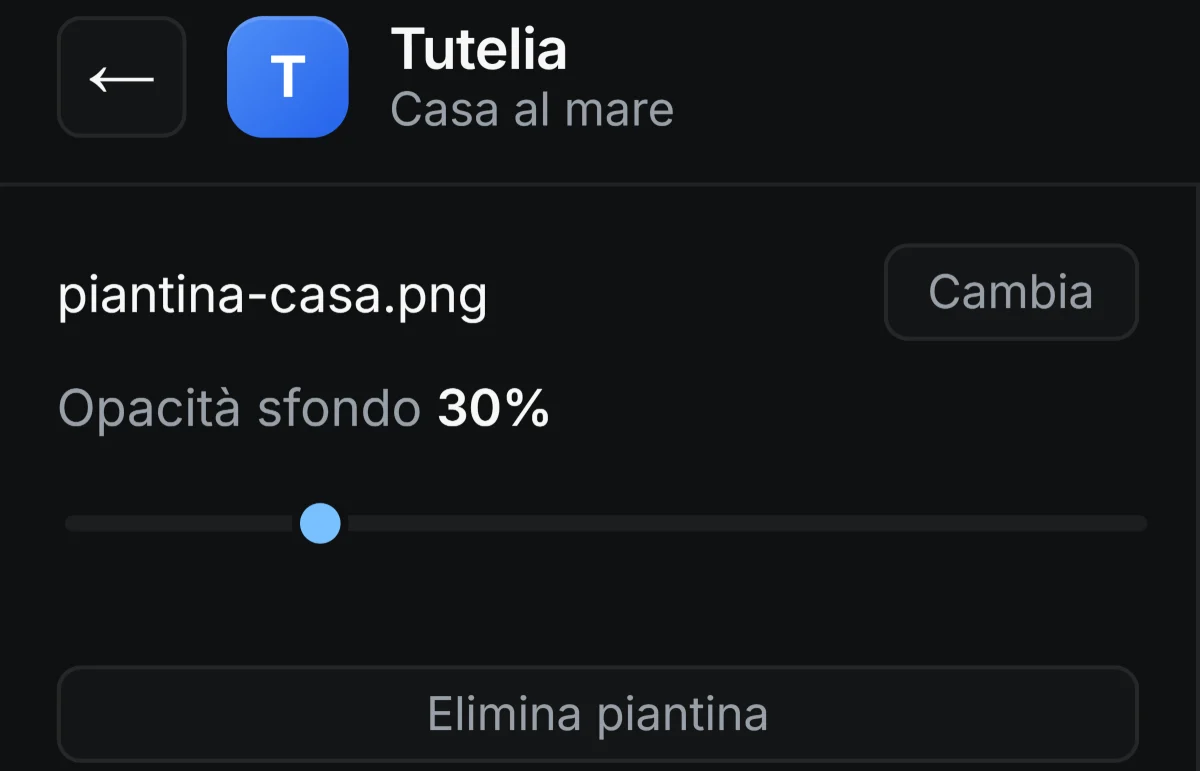
Lasciala sotto e attenuala col cursore Opacità sfondo, oppure premi Elimina piantina, subito sotto nella colonna, e conferma con Sì, eliminala: i muri che hai disegnato restano.
Cosa hai imparato
- Mettere sotto il foglio la piantina di casa, da un file JPG, PNG o SVG.
- Dare la misura al disegno con due clic su una lunghezza scritta sulla piantina.
- Ripassare i muri dai loro spigoli e scegliere con le freccette da che parte vanno.
- Attenuare la piantina o eliminarla, tenendo i muri che hai disegnato.
Da sapere
- Prima di ripassare, controlla la misura: col Metro (M) misura un’altra lunghezza scritta; se non torna, rifai Dai la misura. Senza misure scritte, usa una porta: di solito è larga 80 cm.
- Chiuso il giro, i muri nascono tutti insieme, da 30 cm quelli esterni e da 10 i tramezzi: scegli il nome della stanza o premi Esc, poi ripassa allo stesso modo i muri interni.
- La piantina serve solo per disegnare: chi apre il link non la vede, e non c’è né nella Vista 3D né nel Cammina: restano i muri che hai ripassato, come spiega la guida per trasformare una planimetria in 3D.