Come si fa
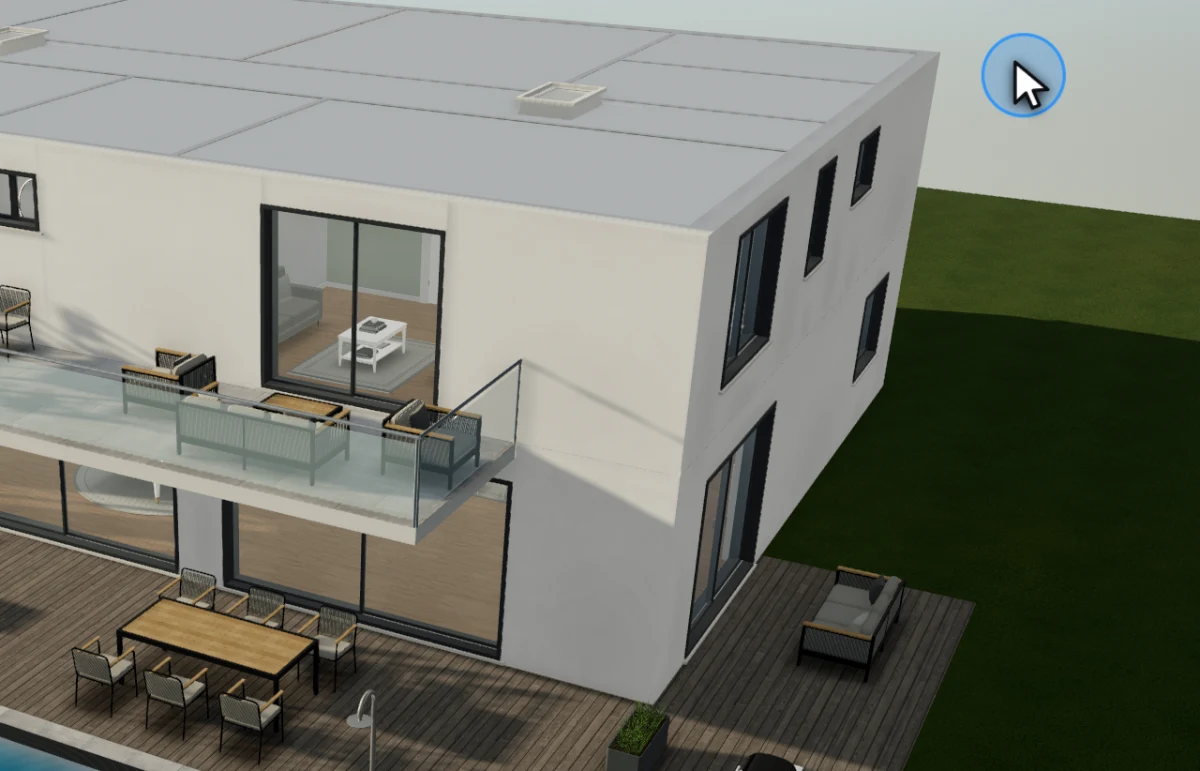
Scegli l’inquadratura
Nella Vista 3D (nella casa d’esempio premi Guarda in 3D) gira la casa col tasto sinistro del mouse, spostala col destro e avvicinati con la rotella.
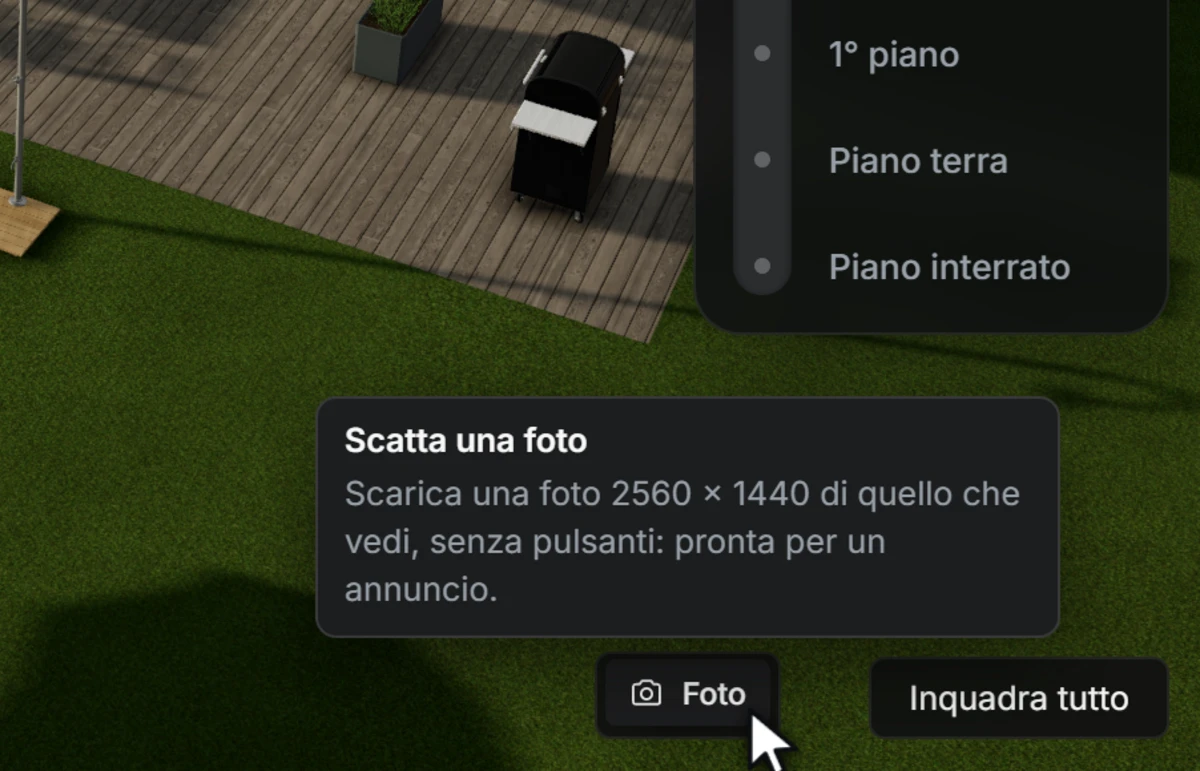
Premi Foto
In basso a destra premi Foto: un lampo bianco e la foto, grande 2560 × 1440, si scarica nella cartella Download col nome del progetto e la data.
Fotografa anche da dentro
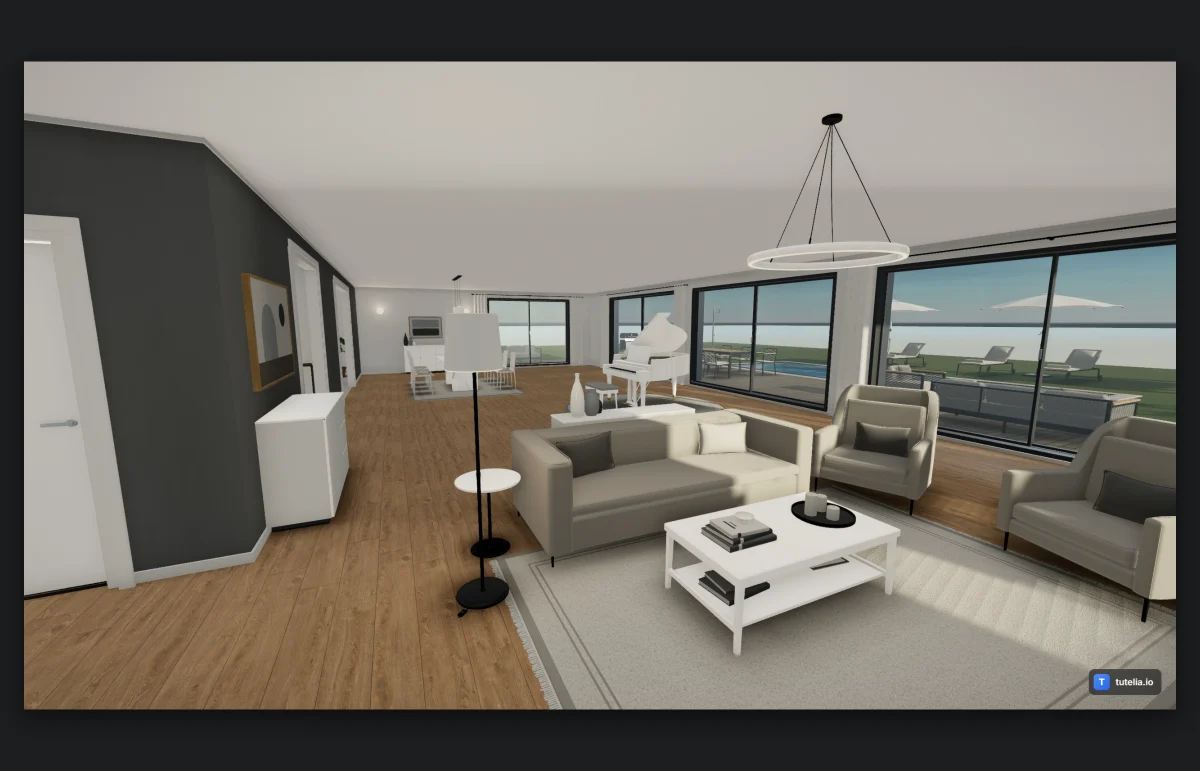
Mentre cammini dentro la casa (Cammina) premi F, o il pulsante Foto (col computer dopo Esc; sull’iPad c’è sempre): ottieni quello che vedi dalla stanza, come questa.
Cosa hai imparato
- Inquadrare la casa nella Vista 3D.
- Scaricare una foto grande con il pulsante Foto.
- Fotografare una stanza da dentro, camminando, col tasto F o il pulsante Foto.
Da sapere
- Sempre la stessa foto larga, 2560 × 1440: senza pulsanti né nomi delle stanze, con la luce dell’ora che hai scelto. In alto e in basso c’è quello che vedi; ai lati, secondo lo schermo, un po’ di più o un po’ di meno. Per mettere nell’annuncio anche la pianta coi metri quadri c’è la guida alla planimetria per annunci immobiliari.
- La scritta tutelia.io, piccola in basso a destra, c’è nella casa d’esempio e nei progetti senza abbonamento: con l’abbonamento la foto è pulita.
- Dal computer o dall’iPad: sul telefono la casa si guarda e basta, e il pulsante Foto non c’è.