Come si fa
Apri la ricerca
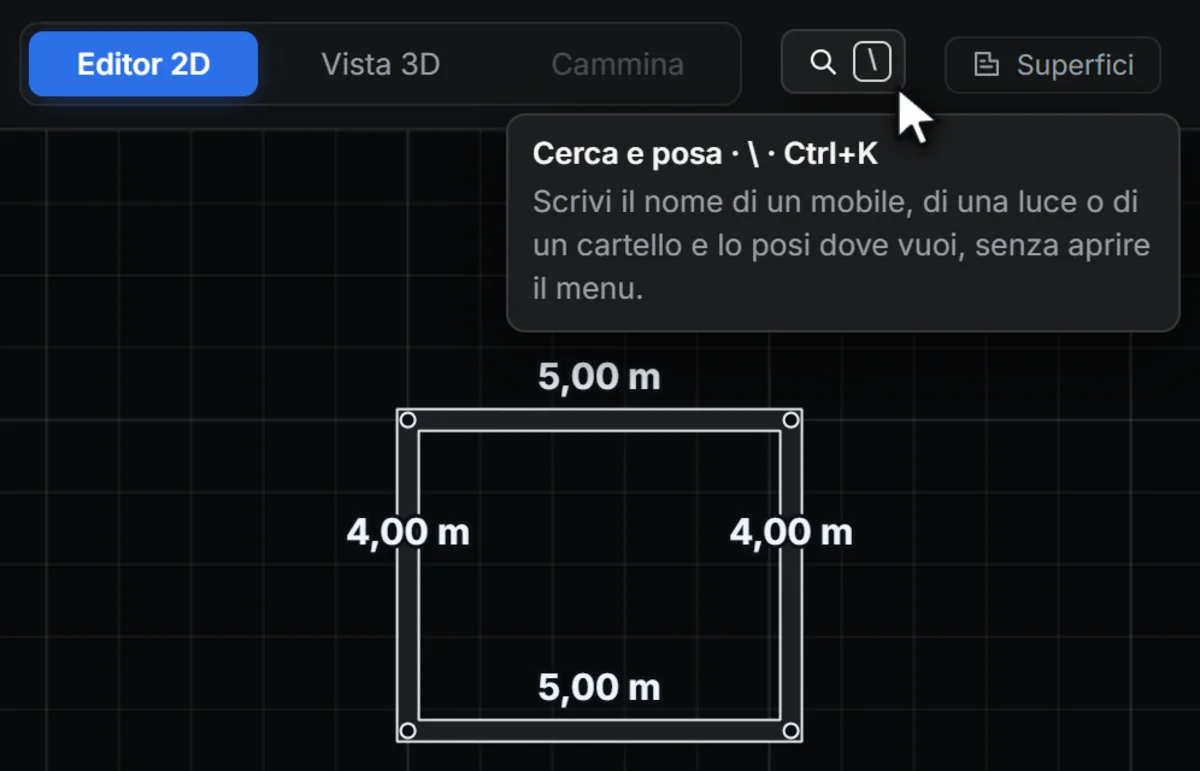
In pianta premi \ (sulla tastiera italiana è il tasto a sinistra dell’1) oppure clicca la lente Cerca e posa in alto: in cima allo schermo si apre la riga di ricerca.
Scrivi il nome
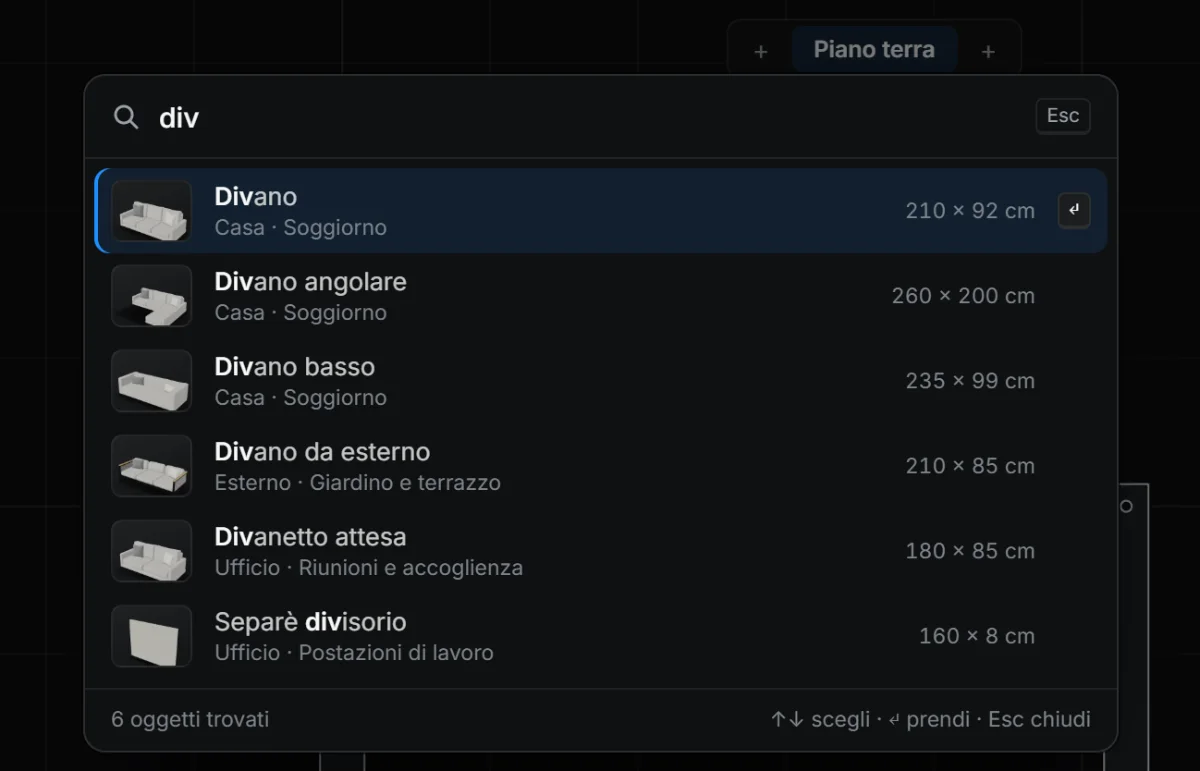
Scrivi le prime lettere, per esempio «div»: sotto compaiono i divani con la loro foto, e con ↑ ↓ (o col mouse) scegli quello che vuoi.
Prendilo e posalo
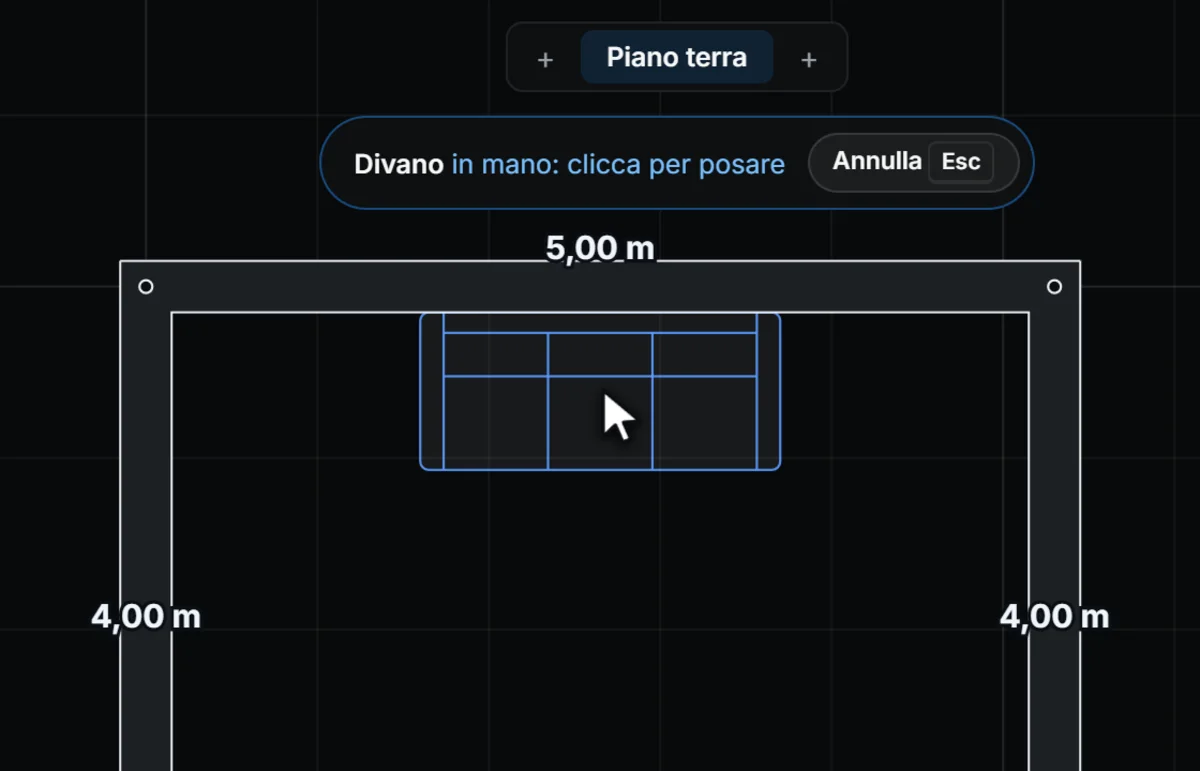
Premi Invio: il mobile segue il mouse, e un clic lo posa dove vuoi. Posato resta scelto: R lo gira di 90° (Shift+R all’indietro).
Fallo anche nella Vista 3D
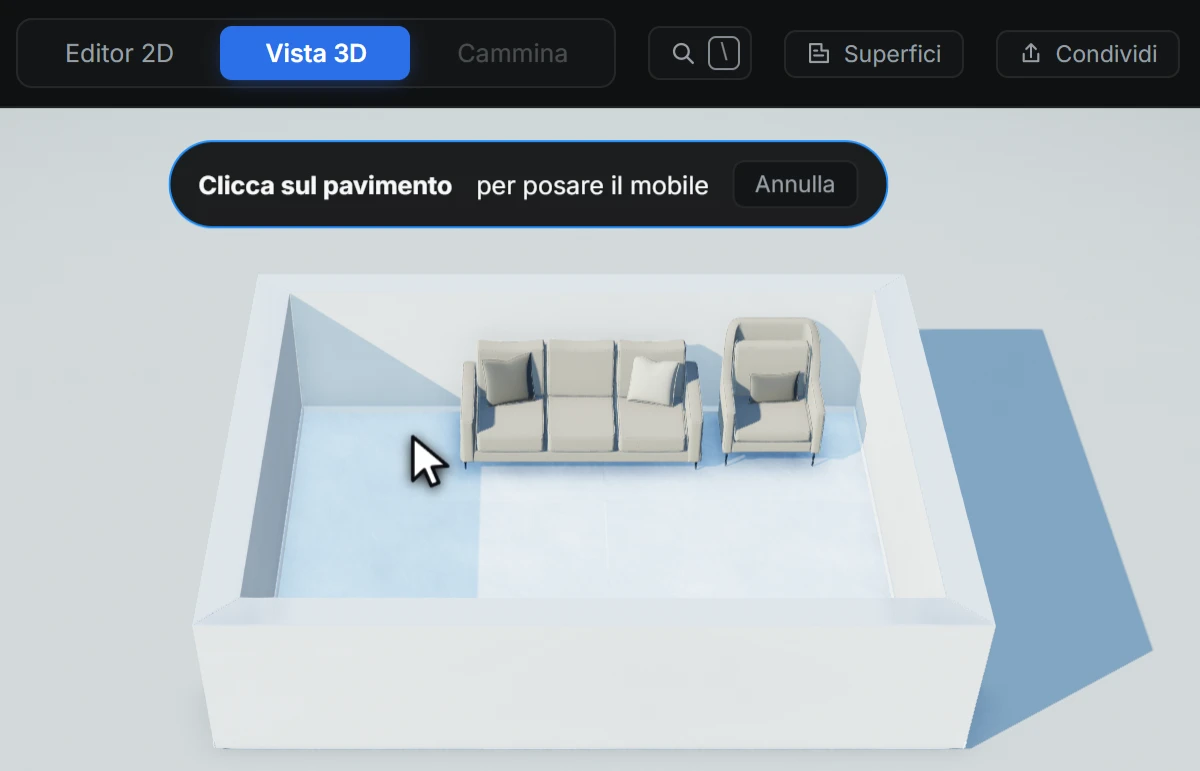
Nella Vista 3D è uguale: premi \, scrivi il nome e premi Invio; poi clicca sul pavimento, nel punto dove vuoi il mobile.
Cosa hai imparato
- Aprire la ricerca col tasto \ o con la lente in alto.
- Trovare un mobile, una luce o un cartello scrivendo il nome.
- Posarlo con un clic, senza aprire il menu.
- Fare lo stesso nella Vista 3D, cliccando sul pavimento.
Da sapere
- In pianta e nella Vista 3D, non camminando. Sull’iPad senza tastiera premi la lente: in pianta il mobile compare al centro della vista, nella Vista 3D tocchi il pavimento dove lo vuoi.
- Trova anche luci e cartelli, per nome («lampada», «estintore») o col codice del cartello («E001»). La ricerca si apre anche con Ctrl+K (⌘+K sul Mac). Tutto il catalogo è nella guida per arredare casa in 3D.
- Hai cambiato idea? Esc chiude la ricerca; col mobile già in mano, Annulla lo lascia senza posarlo (in pianta basta anche Esc).