Come si fa
Scegli Arco
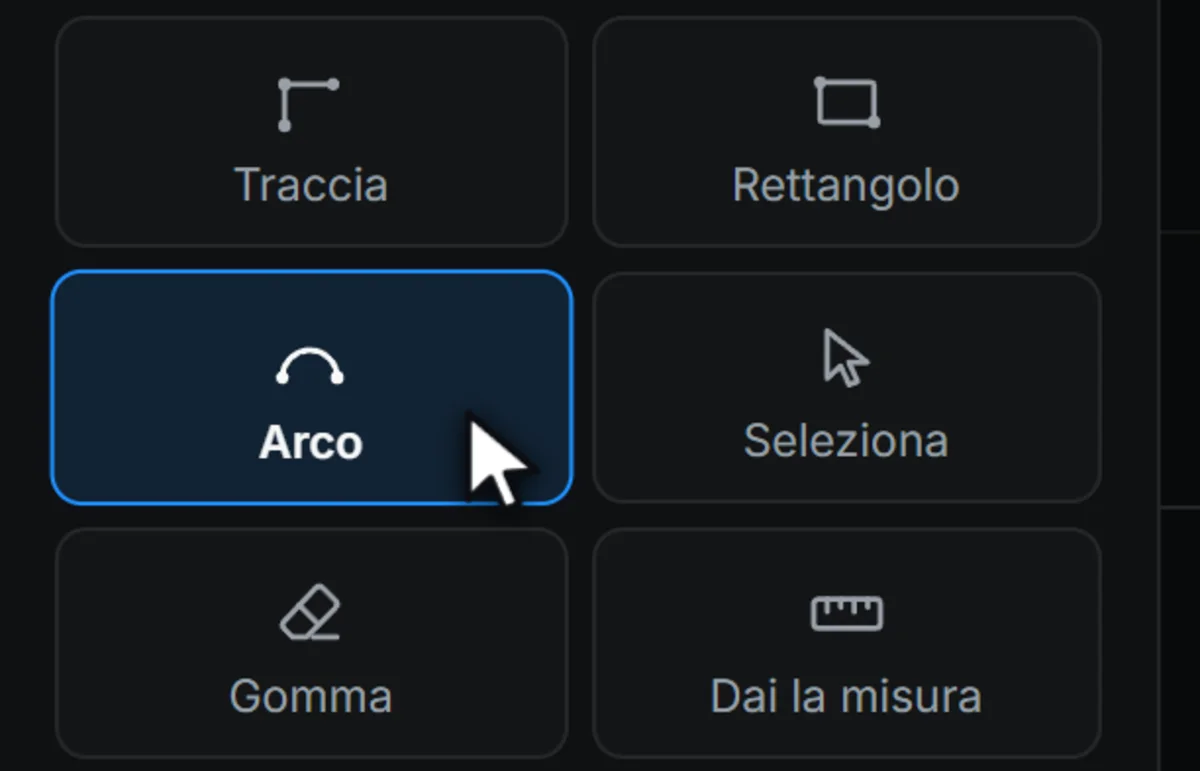
Nella colonna a sinistra premi Arco, subito sotto Traccia e Rettangolo (o il tasto 9): il pulsante si accende.
Clicca dove comincia e dove finisce
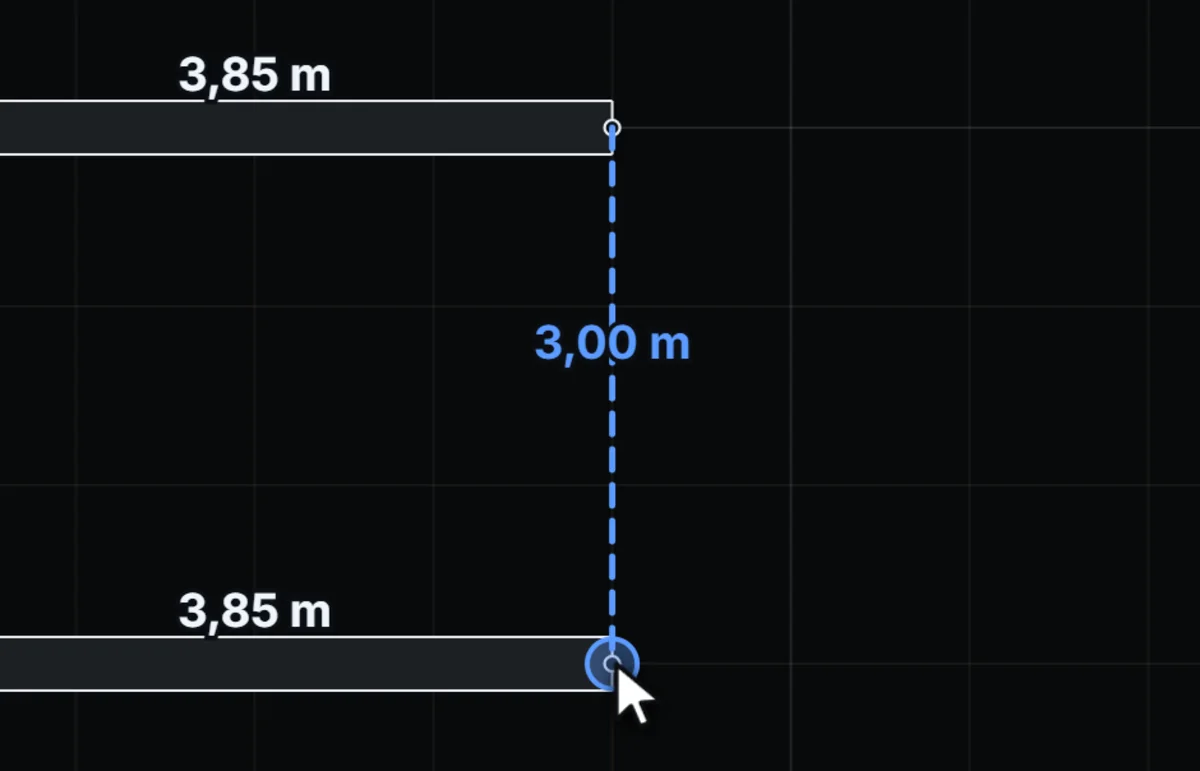
Clicca dove comincia il muro e poi dove finisce: i due punti si agganciano agli angoli dei muri come per un muro dritto, e la linea tratteggiata dice quanto sono lontani.
Curvalo e fissalo
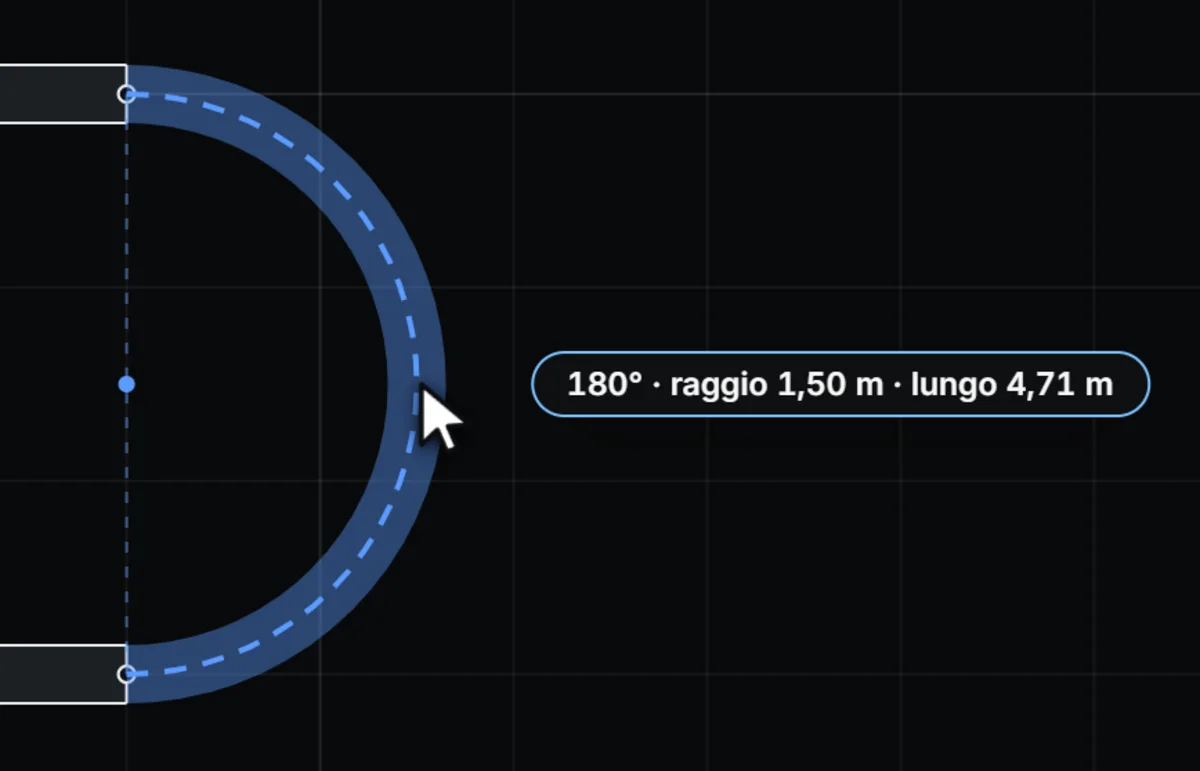
Muovi il mouse e il muro si curva (vicino a 45°, 90° e 180° si ferma da solo), con un clic lo fissi; per un angolo preciso scrivilo e premi Invio, o sceglilo nella colonna in Angolo dell’arco.
Guardalo in 3D
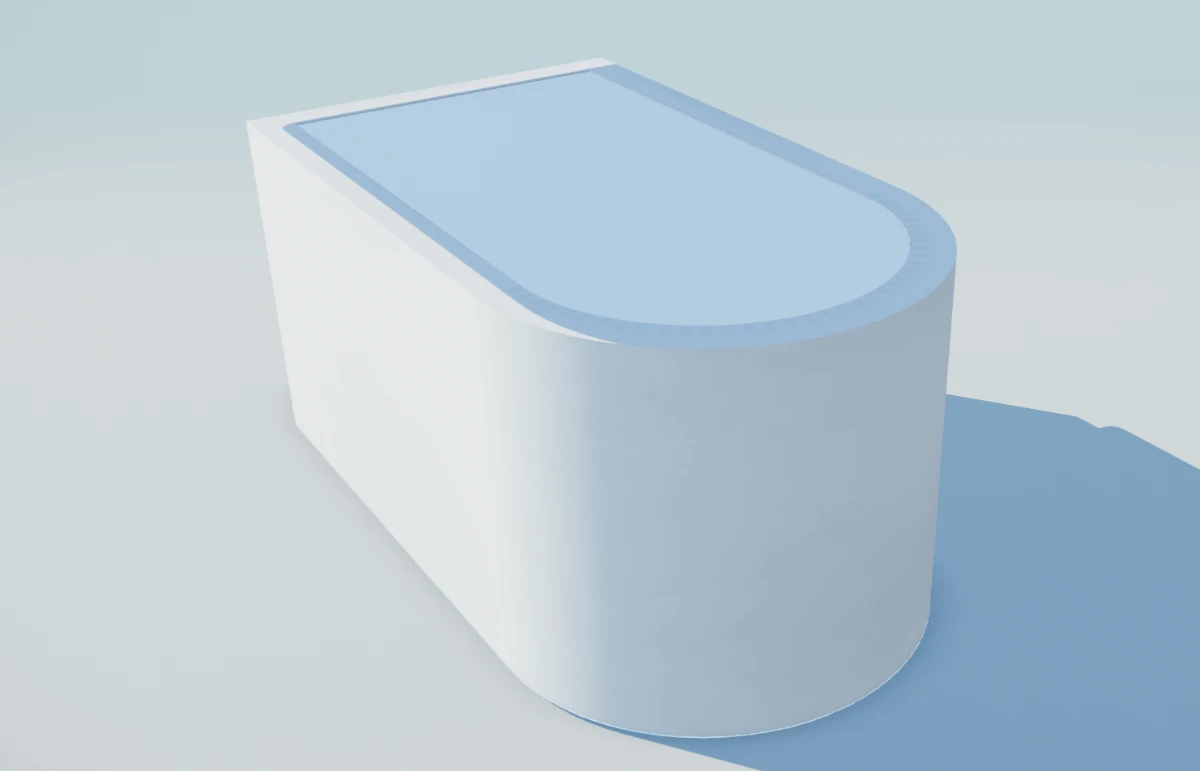
Premi Vista 3D e gira la stanza trascinando col tasto sinistro (se è troppo vicina, premi Inquadra tutto in basso a destra): la parete è tonda anche in 3D.
Cosa hai imparato
- Disegnare un muro tondo con tre clic.
- Dare all’arco un angolo preciso, come 90° o 180°.
- Chiudere una stanza con un arco e girarla in 3D.
Da sapere
- È un muro solo: un clic con Seleziona lo sceglie intero, si sposta e si cancella intero, e trascinando un’estremità l’arco si rifà con lo stesso angolo.
- Porte e finestre non ci vanno: mettile sui muri dritti accanto. La quota sull’arco dice la misura interna e, come in tutta la piantina di casa, la stanza chiusa mostra i suoi metri quadri.
- L’angolo va da 5° a 300° e dalla tastiera Esc annulla. Sull’iPad tocchi dove comincia e dove finisce, poi trascini il dito per curvarlo e lo alzi per fissarlo.